
速览
用 Nano Banana 2 创建 AI 图片只需三步。第一步,打开文生图工具,输入你想要的画面描述。第二步,选择风格、设置比例,点击生成。第三步,下载成品图片,或直接发送到图生图做进一步调整。整个过程从输入提示词到拿到成品,不到一分钟。
如果你完全没写过提示词也不用慌——打开图片提示词生成器,用几个简单的词描述你的想法,AI 会自动帮你生成一段专业级提示词,复制粘贴到图片生成器里就行。这是从"我有个想法"到"我有一张专业图片"最快的路径。
Nano Banana 2 面向所有水平的创作者。新手有免费积分,可以零风险体验每一个工具。进阶用户可以精细调控风格、参数,还能串联提示词生成、图片创建、风格迁移、视频动画等多个工具,在一个平台完成整条创作链路。
立即创建第一张 AI 图片 → | 让 AI 帮我写提示词 → | 转换现有图片 →
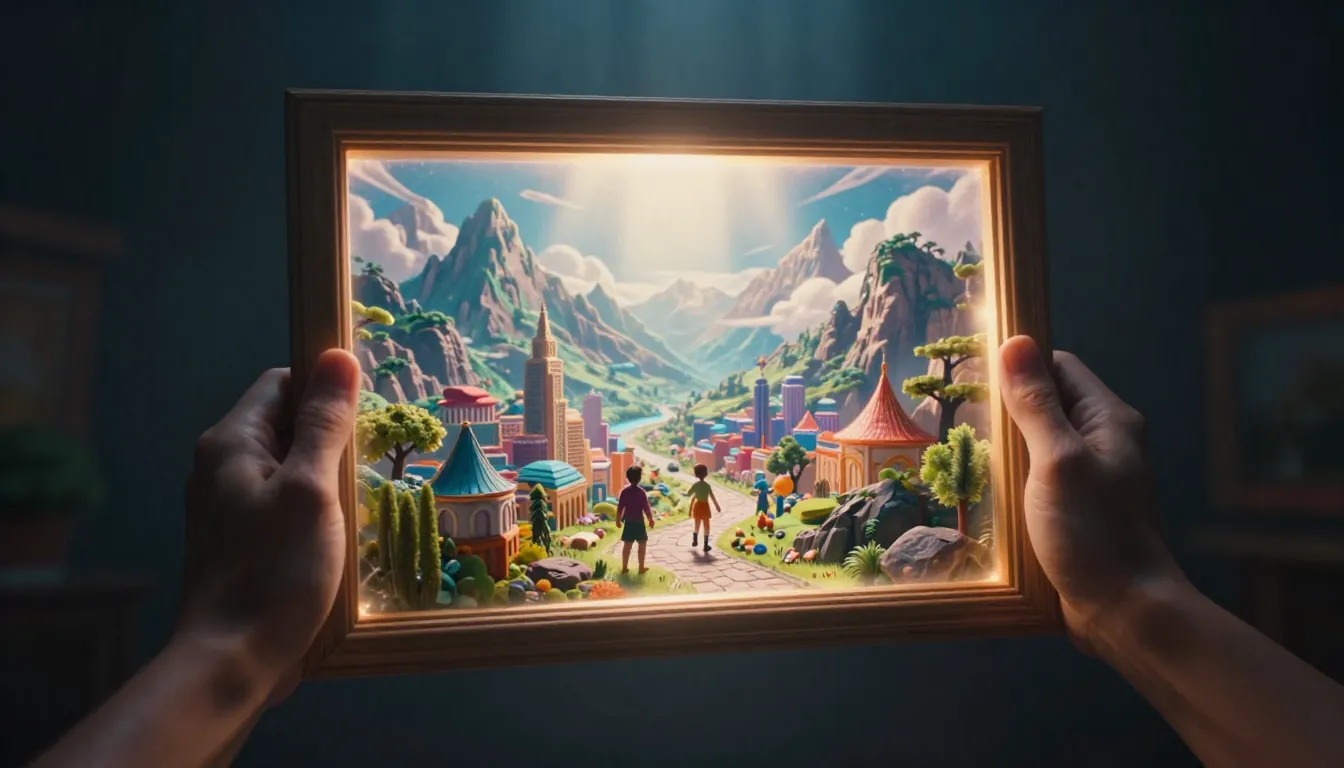
Nano Banana 2 让你的创意在几秒内变成惊艳的 AI 图片——文生图、图生图、提示词生成、视频创作全在一个平台。
开始使用 Nano Banana 2
在生成你的第一张图片之前,花两分钟了解一下平台布局。Nano Banana 2 的设计目标是让你第一次打开就能上手,但如果提前知道每个功能在哪里,用起来会更快,也更容易发现你可能忽略的能力。
创建账号
打开 nanobanana2app.com,点击顶部导航栏的注册。你可以用邮箱注册,也可以用 Google 账号一键登录。整个过程不到 30 秒——不需要信用卡,不需要填一堆表格,也不需要先看完教学视频才能开始用。
登录后你会直接到主页,所有工具一目了然。没有设置向导、没有配置步骤,你可以立刻开始生成。
界面导览
Nano Banana 2 的界面围绕核心工具组织,每个工具都可以从主导航栏直达:
- 文生图 — 通过文字描述生成图片。大多数用户的起点,也是你用得最多的工具。
- 图生图 — 对现有图片进行风格迁移、增强和创意改造。上传一张照片,描述你想要的变化。
- 图片提示词生成器 — 把简短描述变成详细的专业级提示词。不会写提示词也能出好图的秘密武器。
- 文生视频 — 通过文字描述生成视频片段。
- 图生视频 — 让静态图片动起来,生成动态视频。
- 视频提示词生成器 — 专门为视频生成优化的提示词工具。
每个工具都有自己的专属页面,界面干净专注。你不会看到乱七八糟的仪表板或者藏在深处的菜单——所有控件都摆在明面上,标注清晰。
免费积分怎么用
新注册账号会获得免费积分,足够你体验平台上的每一个工具,不用花一分钱。每种生成类型有明确的积分消耗量,你可以随时在账号面板查看剩余积分。
重要的是:免费积分完全够你走完本教程里的每一步,而且还有余量留给自由探索。你可以生成多张文生图、尝试图生图变换、使用提示词生成器,甚至制作一段视频片段——全部在免费额度之内。
当你准备好更进一步,定价页面有简单直接的积分套餐。但先用免费积分吧,它的设计初衷就是让你在做购买决策之前充分感受平台的真实能力。关于各个套餐的详细对比,请看Nano Banana 2 免费与定价指南。
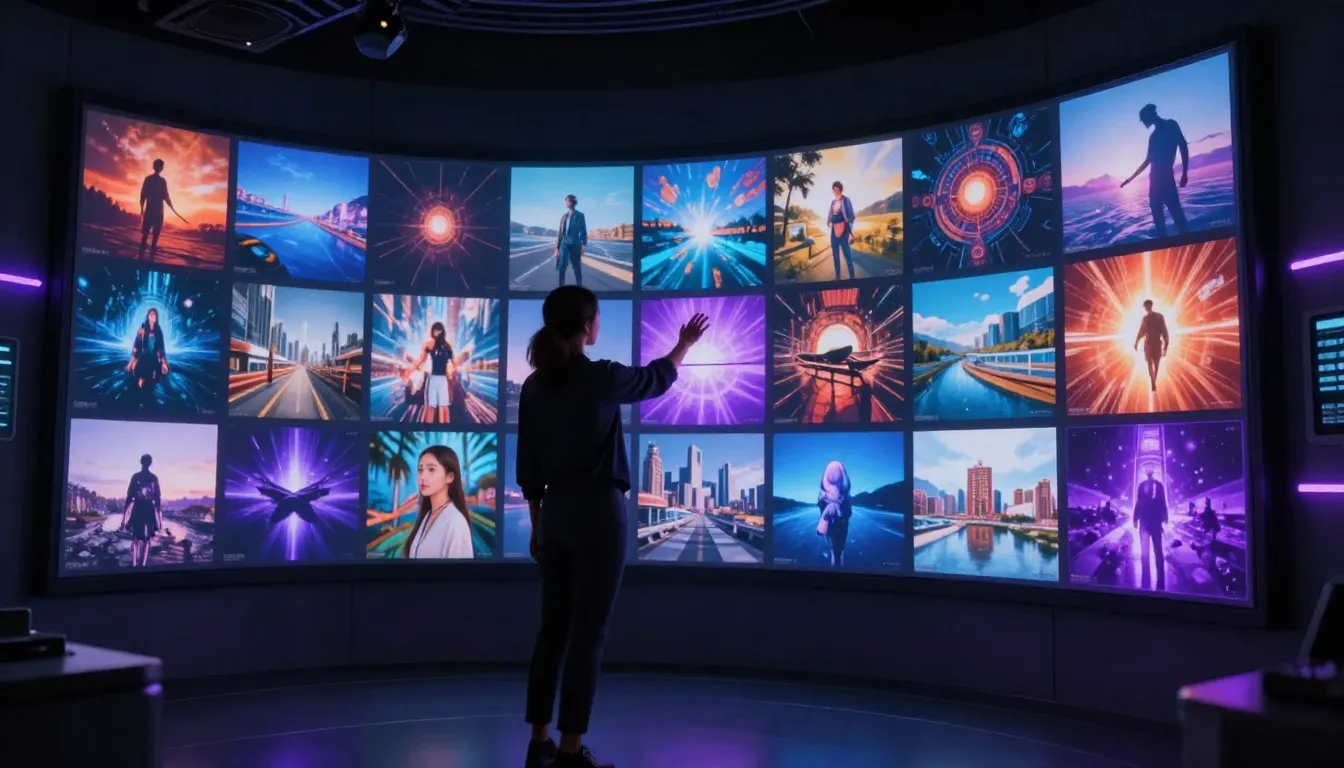
Nano Banana 2 的界面让你从主导航栏直达每一个 AI 生成工具——零设置、零门槛。
第一步:文生图——创建你的第一张 AI 图片
从这里开始。文生图是 Nano Banana 2 的核心工具,也是你使用频率最高的功能。你用文字描述想要的画面,AI 在几秒内生成匹配的图片。下面我们从打开工具到下载成品,完整走一遍流程。
打开文生图工具
从主导航栏或首页进入文生图。你会看到一个简洁的界面:文字输入区(提示词框)、风格选择、参数设置和生成按钮。所有操作都在一个页面上——不用切标签页,不用在子菜单里翻找设置。
写你的第一段提示词
提示词是最重要的输入。它是你对 AI 发出的创作指令——你想要什么样的图片,全靠这段文字传达。第一次生成的时候,保持简单且具体就好。下面是一个很好的入门提示词:
A young woman sitting in a sunlit café, golden morning light
streaming through large windows, warm coffee cup in her hands,
soft bokeh background, natural and relaxed pose, photorealistic
style, warm color palette
注意这段提示词做对了什么:它描述了一个清晰的主体(年轻女性)、具体的场景(阳光咖啡馆)、光线条件(金色晨光)、关键细节(咖啡杯、大窗户)、摄影质感(柔和散景)以及整体氛围(自然、放松、温暖)。每一个要素都给 AI 提供了明确的指引。
把它和一个模糊的提示词比较,比如"一个在咖啡馆的女人"。两者都能出图,但详细的提示词出来的图像看起来像是有意识设计的专业摄影作品,而模糊的提示词把太多决策权丢给了 AI 的随机性。
小贴士:目前的 AI 图像模型主要基于英文数据训练,用英文写提示词效果最好。即使英文不是你的母语,也建议用英文输入,或者直接用图片提示词生成器——它会自动输出英文优化提示词。
选择风格和参数
在提示词框下方,你会找到风格选项和参数控制:
风格选择。 Nano Banana 2 提供多种视觉风格——写实摄影、数字艺术、动漫、插画等。第一次生成建议选写实风格,它能处理最广泛的题材,生成效果像专业照片。
比例选择。 选择输出图片的形状。常用选项包括 1:1(方形,适合小红书/朋友圈)、16:9(横屏,适合桌面壁纸和 B 站/YouTube 封面)、9:16(竖屏,适合手机壁纸和抖音/Instagram 故事)、3:4 或 4:3 用于人像和风景摄影构图。根据你的使用场景选就行。
模型选择。 如果可以的话,你可能会看到不同 AI 模型的选项。每个模型有不同的长处——有的擅长写实,有的擅长艺术风格。刚开始用的时候,默认模型是个靠谱的选择。有了经验之后,试试不同模型,找到最合你创作偏好的那个。
生成并下载
点击生成按钮。AI 开始处理你的提示词,通常 10-30 秒出结果(取决于模型和当前服务器负载)。生成过程中你会看到进度指示。
图片出来之后,你有几个选择:
- 下载高分辨率图片到你的设备。
- 发送到图生图,对结果做进一步调整、换风格或精修。
- 用相同提示词再次生成,看看不同的画面诠释——AI 生成是非确定性的,同一个提示词每次会产出不同结果。
- 修改提示词,然后重新生成,逐步逼近你的理想效果。
你的第一张 AI 图片就这样完成了。真的就这么快——从打开工具到拿到成品,整个过程不到一分钟。
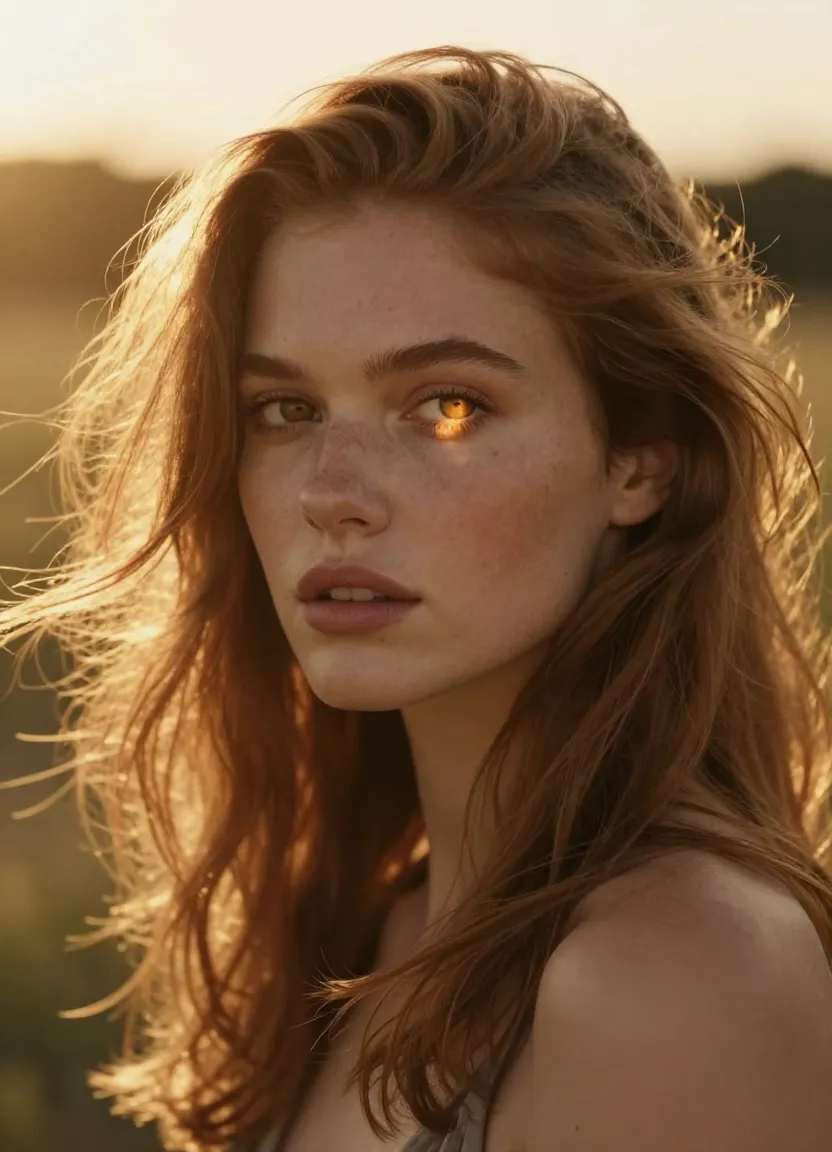
你在 Nano Banana 2 上的第一张 AI 图片——细致的提示词搭配精确的光线和氛围描述,第一次尝试就能得到专业级的效果。
为什么提示词很重要:基础版 vs 优化版
基础提示词和优化提示词之间的差距是巨大的。来看一个相同主题、不同提示词质量的对比:
基础提示词:
a cat sitting on a table优化提示词:
A fluffy orange tabby cat sitting elegantly on a rustic wooden table,
soft window light creating gentle shadows, shallow depth of field
with creamy bokeh background, warm golden tones, pet photography
style, sharp focus on the cat's eyes, whiskers catching the light,
cozy home interior setting, high resolution, professional quality
基础提示词产出的图片技术上没什么问题——是的,一只猫在一张桌子上。但优化提示词产出的图像看起来像专业宠物摄影师的作品。差距不在 AI 的能力,而在你给它的指令质量。
这正是 Nano Banana 2 内置图片提示词生成器的原因。它能把你的基础想法自动扩展成优化提示词,让你即使从来没写过提示词,也能拿到专业级的效果。
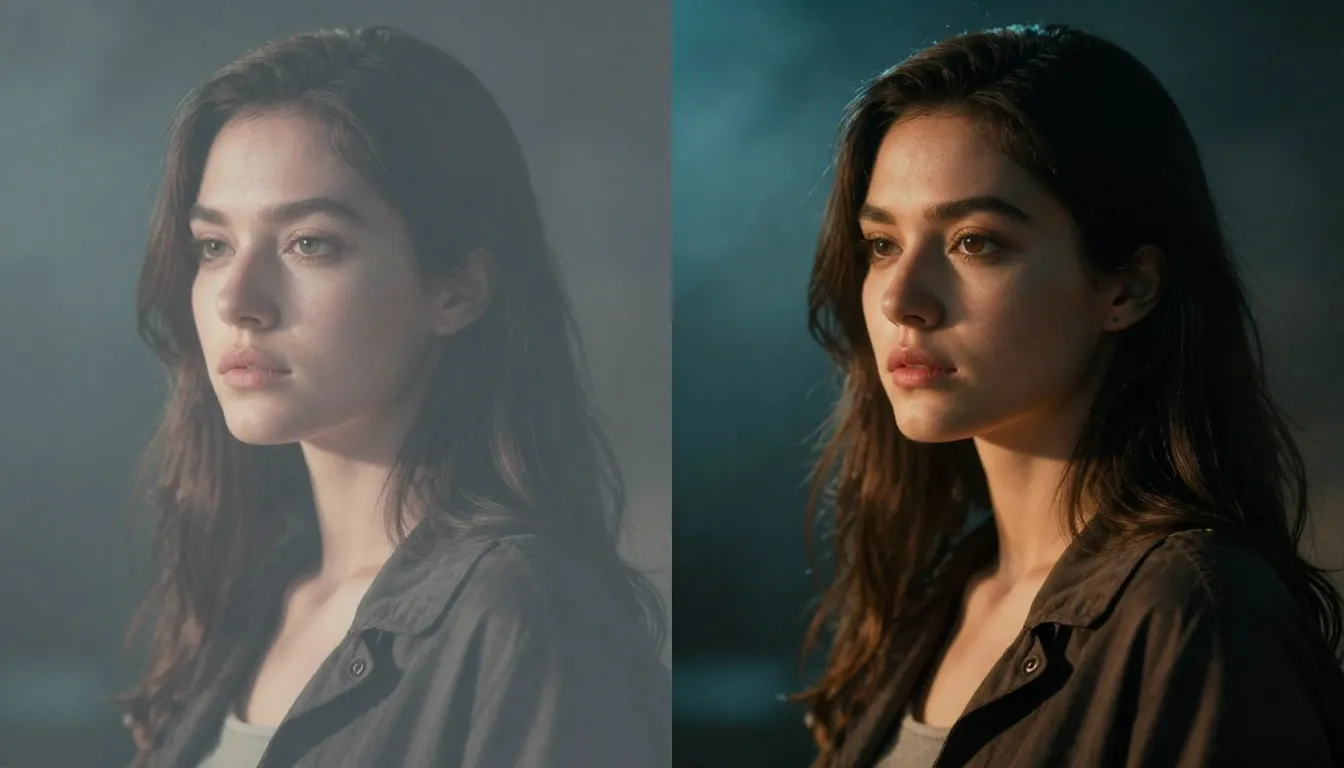
相同主题,天壤之别。详细的优化提示词(右)产出专业级图像,而基础提示词(左)给 AI 的方向太少。
第二步:图生图——改造你的现有照片
文生图是从零创作。图生图是在已有素材的基础上改造。当你有一张照片、截图、设计稿或之前生成的图片想要修改、换风格或增强时,就用这个工具。
应用场景非常广泛:给照片换一个完全不同的艺术风格、把简笔草图变成精致插画、提升低分辨率图片的画质、改变已有设计的色调和氛围,或者基于一张你喜欢的 AI 图片创建多种变体。想把自拍照变成小红书上超火的动漫头像?或者把产品图转成 3D 卡通手办风格发抖音?图生图就是干这个的。
上传参考图片
进入图生图,上传你想要改造的图片。平台支持常见的图片格式——JPG、PNG、WebP 都可以。你可以上传个人照片、截图、设计稿,或者之前用文生图生成的图片。
参考图片作为变换的结构基础。AI 用它来理解构图、主体位置、空间关系和视觉元素。改变的是你在提示词中描述的风格、氛围、质感或特定元素。
选择变换方式
上传后,写一段提示词描述你想要的变换。这里是图生图真正闪光的地方——提示词关注的是"变化"和"方向",而不是从头构建。几个例子:
风格迁移: "Transform this photo into a Studio Ghibli animation style, soft watercolor textures, dreamy pastel colors, whimsical atmosphere"(把这张照片变成吉卜力动画风格,柔和水彩质感,梦幻粉彩色调,童话氛围)
3D 手办: "Convert this portrait into a cute 3D figurine, chibi proportions, smooth plastic texture, miniature figure sitting on a display stand, toy photography lighting"(把这张人像变成可爱 3D 手办,Q版比例,光滑塑料质感,桌面摆件效果)
艺术再创作: "Reimagine this scene as a Renaissance oil painting, dramatic chiaroscuro lighting, rich earth tones, classical composition, visible brushstrokes"(把这个场景重新诠释为文艺复兴油画,戏剧性明暗对比,浓郁大地色调,古典构图)
氛围转换: "Same scene but at sunset, warm golden and amber tones, long shadows, cinematic color grading, dramatic sky with clouds"(同样的场景但在日落时分,温暖金色和琥珀色调,长影,电影级调色)
调节强度参数
图生图通常有一个强度或影响力的滑块,控制 AI 对原图的偏离程度。低强度让输出接近原图——只做微妙的风格变化,保留大部分构图。高强度给 AI 更大的创作自由,变换会更戏剧化,但也可能更偏离原始布局。
第一次变换的时候,建议从中间值开始。看到初始结果后,你随时可以调高或调低重新生成。
查看结果
生成变换结果并审查。图生图天然就是一个迭代过程——第一次结果可能接近但还不完美。调整提示词、修改强度,或者尝试完全不同的风格方向。每次迭代只需要几秒,所以实验成本很低。
最强大的工作流是把文生图和图生图串联起来:先用文生图生成一张基础图,然后用图生图经过多轮迭代精修,直到完全符合你的设想。这种两步法兼顾了从零创作的自由度和引导式精修的精确度。
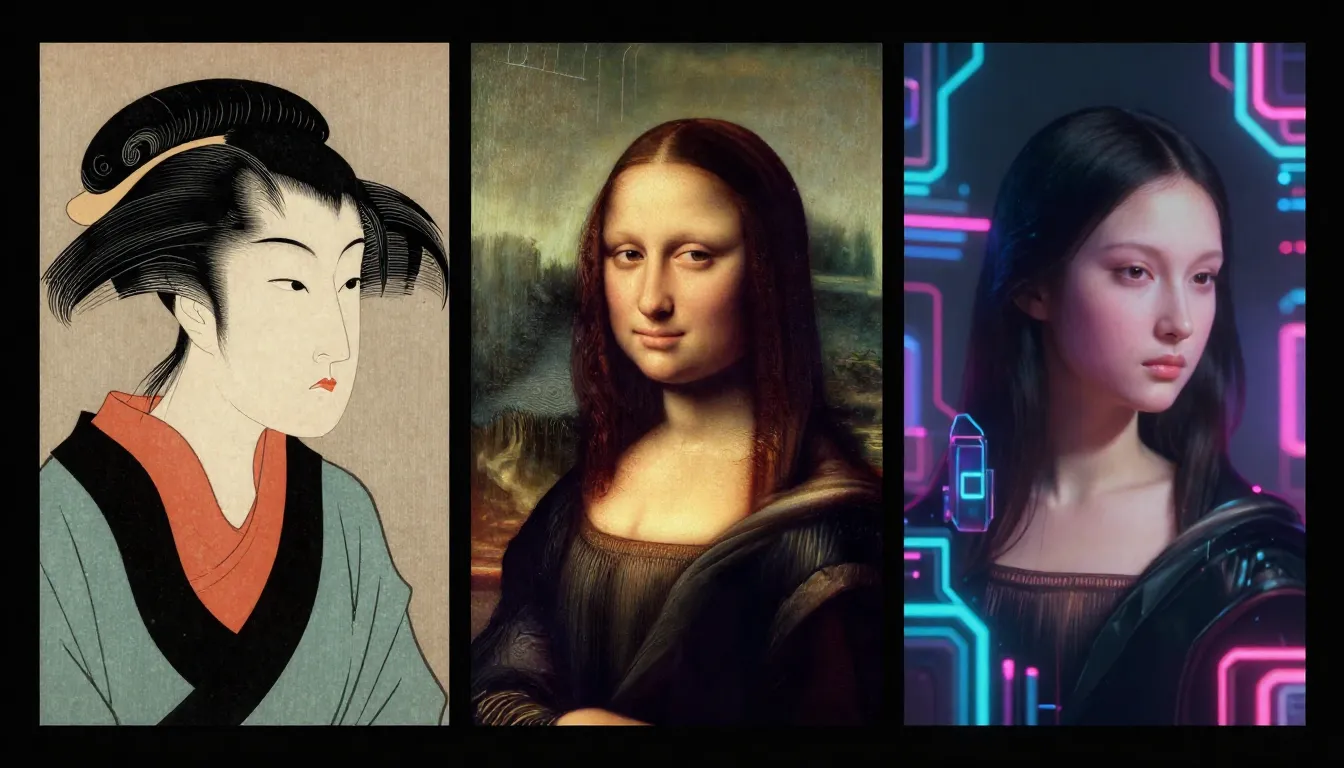
一张参考图,三种变换。图生图让你从同一个起点探索截然不同的艺术方向——动漫风格、3D 手办和古典油画,都只需要一张原图。
第三步:用提示词生成器——让 AI 帮你写提示词
这里有一个很多教程不会直说的事实:写好提示词是一门技术活,而大多数人刚上手时真的不太擅长。一张平庸的 AI 图片和一张惊艳的 AI 图片之间的差距,几乎总是归结于提示词质量——但学会写好提示词需要时间和大量练习。
图片提示词生成器彻底消除了这个学习曲线。它接受你随意的、简短的描述,然后把它转化成一段结构化的、详细的、为 AI 图片生成优化的专业级提示词。可以把它理解为:一个提示词专家坐在你旁边,帮你把模糊的想法翻译成精确的 AI 指令。
怎么用提示词生成器
第一步:输入简短描述。 不需要详细、不需要专业术语。就像跟朋友聊天一样描述你的画面想法。"一片夜晚的魔法森林""一个有飞行汽车的未来城市""一个有猫咪的温馨阅读角"——随意、简单、口语化就行。
第二步:选择风格方向。 提示词生成器提供风格分类来引导输出走向特定的美学方向。选一个匹配你创作意图的风格——写实、数字艺术、动漫、插画等。这确保生成的提示词包含该风格特有的描述词和技术术语。
第三步:生成提示词。 点击生成,AI 会产出一段完整的、多行的提示词,包含具体的主体描述、构图指导、光线条件、色彩建议、氛围细节和质量修饰词。输出的提示词在细节和技术精度上远超大多数人手写的水平。
第四步:复制到图片生成器。 把生成的提示词复制粘贴到文生图工具里。不需要任何编辑——提示词已经是开箱即用的状态。生成图片,感受专业级提示词带来的差距。
为什么这很重要
提示词生成器不只是一个便利工具——它是一个质量放大器。使用提示词生成器的用户始终比手写提示词的用户产出更好的结果,哪怕是有经验的用户也不例外。生成器知道哪些描述词、修饰语和结构模式能从底层 AI 模型中激发最好的输出,并自动应用这些知识。
对新手来说尤其有价值。你不用花几周时间通过试错学习提示词工程,从第一天就能拿到专业级的提示词。对有经验的用户来说,它是一个一致性工具——确保你每一段提示词都达到同样的质量基线,即使你在为一个大项目批量生成几十张图。
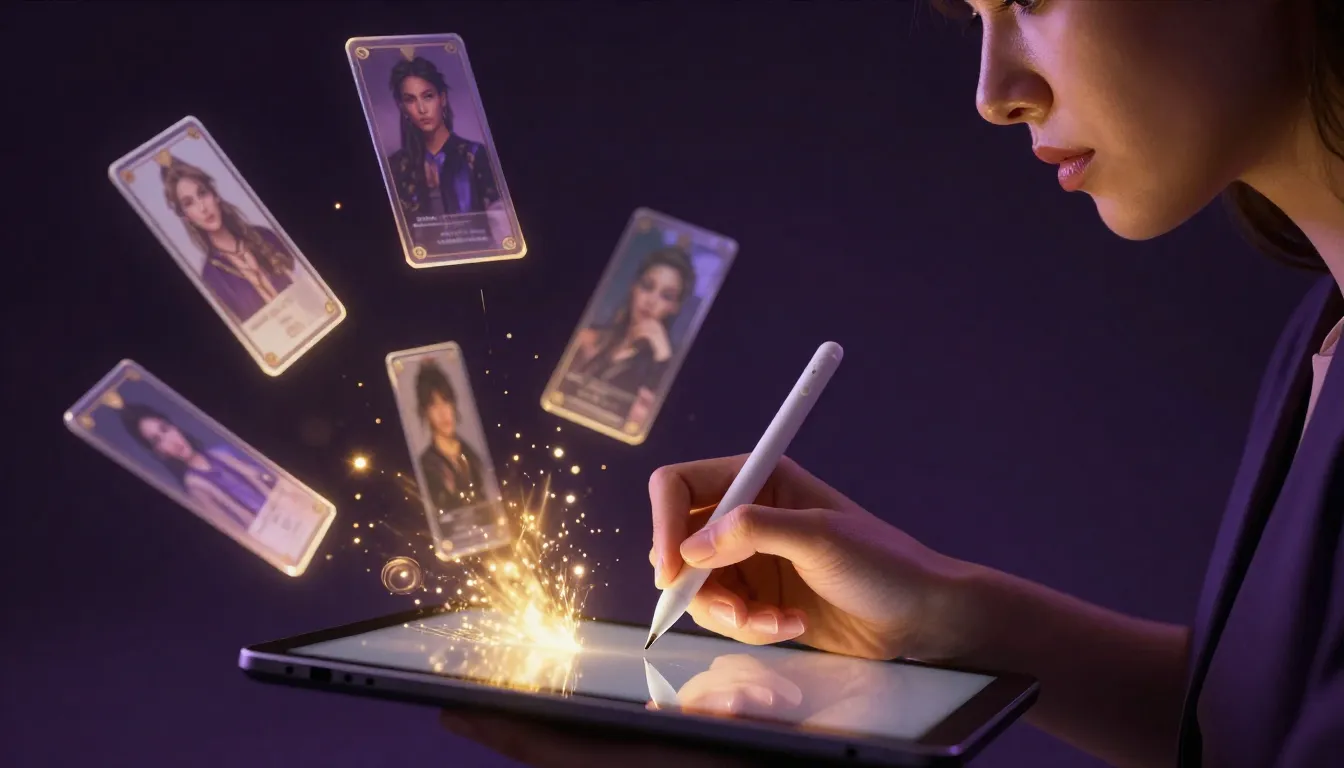
提示词生成器把你的简短想法变成详细的优化提示词——在创意愿景和技术精度之间架起桥梁,不需要提示词工程专业知识。
10 个提示词必备技巧:让出图质量翻倍
你完全可以每次都用提示词生成器,但理解好提示词背后的原理,不管是手写还是作为生成器的起点,都会提升你的出图质量。下面十个技巧,是区分"看起来像 AI 生成的"和"看起来像专业创作"的关键。
1. 具体描述你的主体
模糊的主体 = 模糊的图片。"一个女人"可以是任何人——什么年龄、什么穿着、什么表情、什么姿势。"一位 30 岁左右的女性,穿着剪裁合身的深蓝色西装外套,头发扎成松散的发髻,表情自信,双臂交叉站立"——这才给了 AI 一个清晰的目标。
非人物主体也一样。"一栋房子"太笼统。"一栋带落地窗和平屋顶的中世纪现代住宅,被成熟的橡树环绕,黄昏天空"足够具体到产出看起来有设计意图的画面。
经验法则:如果你的提示词能描述一千张不同的图片,那它需要更多的细节。
2. 指定光线条件
光线是摄影和绘画类图像中影响最大的单一元素,但大多数新手完全把它丢给了运气。在提示词中加入光线描述会显著提升画面的氛围、层次和视觉品质。
好用的光线术语:"golden hour sunlight"(黄金时段阳光)、"soft diffused overcast light"(柔和散射阴天光)、"dramatic Rembrandt lighting"(戏剧性伦勃朗光)、"neon-lit nightscape"(霓虹夜景)、"rim light separating subject from background"(轮廓光分离主体与背景)、"moody low-key lighting"(暗调低调光)、"bright high-key studio lighting"(高调明亮棚拍光)。
同一个主体搭配不同的光线,产出的氛围和美感完全不同。选择光线就是在选择图片的情感基调。
3. 选择明确的艺术风格
AI 能以数百种不同风格出图,但你明确指定风格时效果最好。不给风格指令的话,AI 会自己做选择——而它的默认选择未必是你想要的。
要直接说清楚:"photorealistic photography"(写实摄影)、"Studio Ghibli animation style"(吉卜力动画风格)、"detailed digital fantasy painting"(精细数字奇幻绘画)、"minimalist flat vector illustration"(极简扁平矢量插画)、"impressionist oil painting"(印象派油画)、"cyberpunk concept art"(赛博朋克概念设计)、"vintage film photography with grain"(带颗粒感的复古胶片摄影)。风格描述越精确,输出看起来就越统一、越有意图。
4. 用英文写提示词效果最好
AI 图片生成模型主要在英文数据上训练。用英文写的提示词在质量和准确度上始终优于其他语言。即使英文不是你的母语,用英文提示词(或者用会自动输出英文的图片提示词生成器)也会提升你的出图质量。
这不是说中文提示词不能用——也能出好图。但如果追求最高的稳定性和画质,英文目前仍然是最可靠的提示词语言。
5. 描述你想要什么,而不是不想要什么
正面描述始终优于负面描述。AI 处理正面指令的效率远高于负面约束。"一张干净整洁的现代书桌上放着一台笔记本电脑"的效果远好于"一张没有杂物的书桌、不要乱、不要多余的东西"。
当你告诉 AI 不要什么的时候,它首先得在脑中构想那个不想要的东西,然后试图压制它——这经常失败。当你告诉它要什么的时候,从指令到图像的路径是直接和可靠的。
6. 控制构图
构图描述的是画面元素在框架内如何排列,是大多数人写提示词时忽略的一个强大工具。加入构图指令让你的图片拥有专业级的取景,跳出"AI 随手拍"的质感。
好用的构图术语:"close-up portrait"(特写肖像)、"wide-angle panoramic view"(广角全景)、"bird's eye view from directly above"(正上方俯瞰)、"low-angle looking up dramatically"(低角度仰拍)、"rule of thirds with subject on the left third"(三分法构图,主体在左三分之一处)、"symmetrical composition"(对称构图)、"negative space on the right side"(右侧留白)。
这些术语直接借用了摄影和电影的专业词汇,AI 模型理解得很好,因为它们的训练数据中包含了数百万张专业构图的照片。
7. 加入质量修饰词
质量修饰词不是描述主体的——它们描述的是执行标准。把它们加进提示词,能持续提升输出的技术质量。
有效的质量修饰词:"professional photography"(专业摄影)、"cinematic quality"(电影级画质)、"4K ultra-detailed"(4K 超精细)、"studio lighting"(棚拍光线)、"award-winning"(获奖级)、"high resolution"(高分辨率)、"masterful composition"(大师级构图)、"editorial quality"(杂志级画质)。
把这些放在提示词末尾。它们相当于设定了一个质量上限,AI 在生成时会向这个上限努力。
8. 引用真实的摄影和艺术术语
在专业摄影作品字幕上训练过的 AI 模型理解摄影和艺术术语。在提示词中使用这些术语让你精确控制图像的技术层面。
好用的摄影术语:"shallow depth of field"(浅景深)、"bokeh background"(散景背景)、"f/1.4 aperture"(f/1.4 光圈)、"35mm lens"(35mm 镜头)、"macro close-up"(微距特写)、"long exposure"(长曝光)、"HDR"、"split toning"(分区调色)。
好用的艺术术语:"chiaroscuro"(明暗对比法)、"impasto brushwork"(厚涂笔触)、"sfumato"(晕涂法)、"color blocking"(色块对比)、"complementary color palette"(互补色调色板)。
你不需要是摄影师或画家才能用这些词——只要在需要特定效果时把它们放进提示词就行。
9. 迭代精修:V1 → V2 → V3
你的第一版提示词很少是最好的。专业的 AI 图片创作是一个迭代过程。生成 V1 图片,评估哪些好哪些不好,调整提示词,生成 V2,继续优化,生成 V3。大多数令人惊叹的 AI 图片都经过了 2-4 轮迭代才到最终形态。
迭代过程很快也很便宜。每次生成几秒钟,消耗几个积分。花 5-10 分钟通过迭代精修提示词,效果远好于花同样的时间试图一次写出完美提示词。
实用的迭代流程:
- V1:确定主体和构图方向。
- V2:精修光线、氛围和风格。补上缺失的细节。
- V3:用质量修饰词打磨,微调那些"差一点就到位"的元素。
10. 用提示词生成器加速
理解了上面九个技巧之后,用图片提示词生成器把它们全部自动化。生成器把这些原则——具体性、光线、风格、构图、质量修饰——融入它产出的每一段提示词中。这是写出始终遵循最佳实践的提示词的最快路径。
这不是说理解提示词不重要。上面的技巧让你有能力评估、修改和改进生成的提示词。但生成器给你一个起点,这个起点需要几个月的手动练习才能达到。
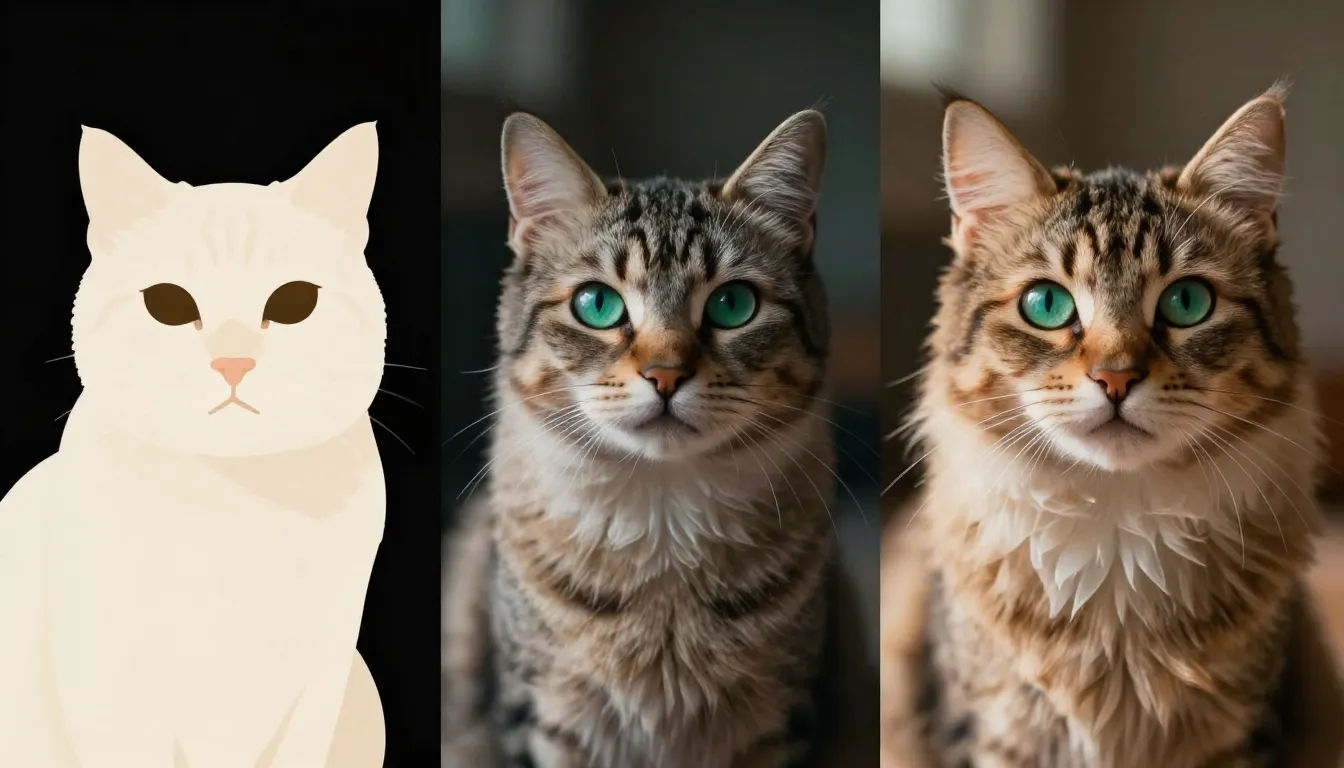
迭代精修实战:同一个猫咪肖像概念的三个版本。V1 确立主体,V2 加入光线和氛围,V3 用质量修饰词打磨——每一轮都在上一轮的基础上进步。
进阶:Nano Banana 2 完整工具套件一览
掌握了基础操作——文生图、图生图、提示词优化之后,我们退后一步看看 Nano Banana 2 的完整工具套件是如何协同工作的。理解工具之间的连接关系,能解锁远比单独使用某个工具更强大的创作流程。
六大核心工具
文生图 是你从零创作的起点。任何从脑海中一个想法开始的创作,都从这里出发。你写提示词,AI 生成图片。简单、直接,是一切的基础。
图生图 负责精修和变换。它接收一张已有的图片——无论是你上传的照片、文生图生成的作品、还是任何其他视觉素材——然后根据你的指令进行修改。风格迁移、质量增强、氛围调整、创意再创作。
图片提示词生成器 帮你写提示词。给它一段简短描述,它返回一段详细的、针对文生图优化的专业级提示词。它是"我有个想法"和"我有一段专业提示词"之间的桥梁。
文生视频 从文字描述生成短视频片段。当你的创作需求从静态图片延伸到动态内容时,这个工具仅凭提示词就能创建动画内容。
图生视频 让静态图片动起来。上传一张已生成或现有的图片,描述你想要的运动效果。AI 用镜头运动、主体动画和氛围效果赋予静态画面生命力。
视频提示词生成器 专门为视频生成优化提示词,就像图片提示词生成器为图片创作做的一样。
什么时候用哪个工具
选择工具取决于你处于创作过程的哪个阶段:
- 从零开始? 用图片提示词生成器 → 文生图。让提示词生成器处理技术层面的写作,然后生成你的画面。
- 有一张想换风格的照片? 直接去图生图。上传照片,描述变换方向。
- 生成的图片差一点就完美? 发送到图生图做针对性精修。调整光线、改变氛围、增强细节。
- 想让静态图片动起来? 上传到图生视频,描述你想要的运动效果。
- 从零开始需要视频? 用视频提示词生成器 → 文生视频,最高效的文字到动态创作流程。
工具之间如何串联
Nano Banana 2 真正的威力在于工具串联:
图片精修链路: 图片提示词生成器 → 文生图 → 图生图 → 下载。从一段优化提示词开始,生成基础图片,然后通过一轮或多轮图生图迭代精修,直到完全符合你的设想。
图片转视频链路: 图片提示词生成器 → 文生图 → 图生图(可选精修)→ 图生视频。你生成和精修的图片成为 AI 视频的首帧,让你精确控制视频内容的视觉起点。
快速探索流程: 用同一个提示词文生图多次 → 对最好的结果做图生图。一次生成 3-5 个变体,选出最强的候选项,然后进一步精修。选择 + 精修比试图一次出完美图要高效得多。
套件中的每个工具单独使用都有价值,但工具之间的连接创造了远大于各部分之和的工作流。这种整合式的创作方式,正是 Nano Banana 2 区别于只提供单一生成工具的平台的核心优势。想更深入了解 Nano Banana 2 的定位和优势,请看什么是 Nano Banana 2。
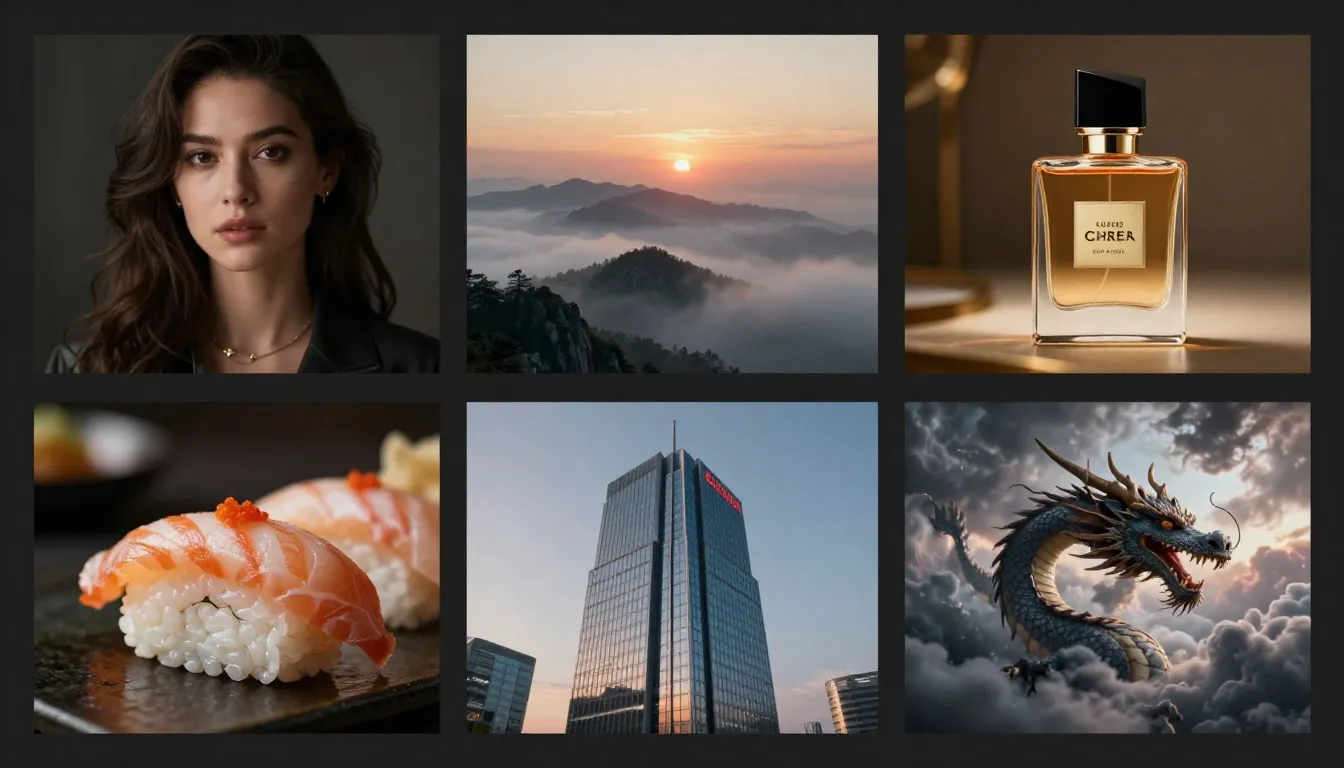
Nano Banana 2 工具套件在每种风格上都能产出专业级效果——从写实人像和奇幻风景到动漫插画和数字概念艺术。
常见问题排查
即使有最好的工具,你偶尔也会遇到出图效果不如预期的情况。下面是新用户最常遇到的问题,以及对应的诊断和解决方法。
"出来的图跟我想的不一样"
这几乎总是提示词的问题,不是平台的问题。修复方法有固定套路:
加入更多细节。 如果主体不对,就更精确地描述它——年龄、服装、表情、姿势、外貌特征。如果环境不对,就描述场景、光线、时间、氛围。AI 只能根据你提供的信息来工作。
用提示词生成器。 如果你觉得写详细提示词很困难,就让图片提示词生成器来代劳。用简单的话描述你的设想,让 AI 把它扩展成一段包含所有技术细节的专业提示词。
换一种风格试试。 有时候默认风格不是最适合你这个题材的。一个在写实风格下看起来平庸的场景,换成数字艺术或插画风格可能会非常惊艳。多试几种风格,找到最适合你主体的那个。
"画质不够高"
如果图片看起来发糊、缺乏细节,试试这些调整:
在提示词中加入质量修饰词。 "ultra-detailed"(超精细)、"4K resolution"(4K 分辨率)、"sharp focus"(锐利对焦)、"professional photography"(专业摄影)、"masterful quality"(大师级画质)——这些词明确告诉 AI 朝更高保真度的方向出力。放在提示词末尾。
检查你的比例设置。 过于极端的宽或窄比例有时会分散 AI 的生成精力,导致细节密度下降。标准比例如 1:1、4:3、3:4、16:9 和 9:16 通常产出最锐利的结果。
简化复杂场景。 如果你在一张图里要求太多主体、精细背景和复杂细节,AI 的生成能力会被分散到太多元素上。简化场景——更少的主体、更干净的构图——通常能提升每个元素的画质。
"风格跟我想要的不匹配"
在提示词中明确描述风格。 不要只依赖风格选择器——在提示词文本中用风格特定的描述词来强化。"Watercolor painting with visible brushstrokes, wet-on-wet technique, soft edges"(水彩画,可见笔触,湿画法,柔和边缘)给 AI 的风格指引远多于只在下拉菜单选"水彩"。
引用具体的艺术家或流派。 "in the style of Art Nouveau"(新艺术运动风格)、"Impressionist painting technique"(印象派绘画技法)、"cyberpunk aesthetic"(赛博朋克美学)——这些词汇会调用 AI 训练数据中的特定视觉知识,产出比泛泛的风格标签更一致的效果。
用图生图做风格迁移。 如果你有一张想要复制其风格的参考图,上传到图生图,描述你想应用到新主体上的风格元素。这是达成特定视觉风格最精确的方法。
常见问题解答
怎么开始用 Nano Banana 2?
访问 nanobanana2app.com,用邮箱或 Google 账号免费注册,然后进入文生图工具。输入你想要的画面描述,选择风格和比例,点击生成。你的第一张 AI 图片 30 秒内就能出来。不需要安装软件、不需要配置、不需要信用卡。整个平台在浏览器中运行,PC 手机都能用。
Nano Banana 2 对新手免费吗?
是的。新账号获得免费积分,覆盖多个工具的多次生成——文生图、图生图、提示词生成和视频创作。免费积分足够你体验平台的每一个功能,创建一批有意义的图片作品,然后再决定是否购买更多积分。积分没有使用期限,也没有功能限制——免费用户和付费用户使用的是完全相同的工具和画质。详情请看定价指南。
Nano Banana 2 的最佳提示词格式是什么?
最有效的提示词格式按这个结构来:先写主体及其关键属性,然后描述场景或环境,加入光线条件,指定艺术风格,加入氛围和情绪描述,最后用质量修饰词收尾。例如:"A fluffy golden retriever puppy playing in autumn leaves, park setting with maple trees, warm golden hour sunlight, shallow depth of field, photorealistic, joyful energetic mood, professional pet photography, ultra-high quality."(一只毛茸茸的金毛幼犬在秋叶中玩耍,公园枫树场景,温暖黄金时段阳光,浅景深,写实风格,欢乐活力氛围,专业宠物摄影,超高画质。)或者直接用图片提示词生成器从简短描述自动创建优化提示词。
免费可以生成多少张图片?
免费图片数量取决于新账号的积分分配和每次生成的积分消耗。通常免费积分足够进行 10-20 次以上的图片生成,给你充分的空间尝试不同的提示词、风格和工具。每次生成消耗几个积分,你可以在账号面板随时查看剩余额度。免费积分用完后,定价页面有实惠的积分套餐可选。
手机能用 Nano Banana 2 吗?
可以。Nano Banana 2 是基于网页的平台,响应式设计适配手机、平板和电脑。不需要下载 App——直接在手机浏览器打开 nanobanana2app.com,登录后所有工具一应俱全。手机端体验针对触屏操作做了优化,你还可以直接从手机相册上传参考图片做图生图。通勤路上、午休时间、睡前灵感突发——随时随地都能创作。
怎么提高 AI 图片的画质?
聚焦三个方面:提示词具体性、质量修饰词和迭代精修。第一,让提示词更详细——精确描述主体、光线、构图和氛围,而不是把细节丢给运气。第二,在提示词末尾加上质量修饰词,比如"4K""ultra-detailed""professional photography""sharp focus"。第三,迭代——生成多个版本,识别哪些部分好哪些不好,调整提示词再生成。每一轮迭代都让你更接近理想效果。更深入的图片质量提升指南,请看Nano Banana 2 图片编辑指南。
文生图和图生图有什么区别?
文生图是基于文字描述从零创建图片。你从文字开始,得到一张生成的图片。图生图是对已有图片进行变换——照片、设计稿、或之前生成的图片——根据你的指令修改它。想创建全新的东西就用文生图,想修改、换风格或增强已有素材就用图生图。两个工具互相补充:先用文生图生成基础图片,再用图生图精修,获得最大控制力。
不会写提示词也能用 Nano Banana 2 吗?
完全可以。图片提示词生成器让你用日常口语描述图片想法——哪怕只说几个词——然后产出一段详细的优化提示词,直接复制到图片生成器就行。你还有图生图,直接上传现有图片,写一个简单的变换指令("变成动漫风格"或"改成忧郁戏剧化的氛围"),不需要任何提示词工程知识。有了这两个工具,你完全可以在不学习正式提示词写作的情况下,创建专业级的 AI 图片。
现在就开始创作
你现在已经掌握了用 Nano Banana 2 创建精美 AI 图片所需的一切。你了解了三大核心工具——文生图用于创造、图生图用于变换、提示词生成器用于轻松优化提示词。你知道了十个让出图质量从业余跃升到专业的提示词技巧。你理解了工具之间如何串联成强大的创作流程。你也知道了最常见问题的排查方法。
唯一剩下的事情就是开始创作。你的第一张图片只需要几分钟。
立即创建你的第一张 AI 图片 → — 打开文生图工具,现在就生成你的第一张图片。从一个简单的提示词开始,感受流程有多快,然后运用本教程的提示词技巧把画质推向更高。
让 AI 帮我写提示词 → — 如果你想不费力就拿到专业级效果,从这里开始。用几个词描述你的想法,拿回一段优化提示词,生成超出你预期的图片。
改造一张现有照片 → — 从手机相册上传一张照片,看它变身。应用艺术风格、改变氛围,或者用一段提示词重新想象整个画面。发到小红书、朋友圈、抖音——让朋友们猜猜这是怎么做到的。
查看更多示例和技巧 → — 看看其他创作者用 Nano Banana 2 做出了什么作品,为你的下一个项目获取灵感。
无论你是设计师创建概念设定、内容创作者打造社交媒体形象、营销人员制作视觉推广素材,还是纯粹想把脑中的创意变成现实——Nano Banana 2 都能让你做得更快、更好、更省力。
开始创作吧,你会惊讶于自己能做出什么。