
สรุปโดยย่อ
การสร้างภาพด้วย AI ผ่าน Nano Banana 2 ใช้เพียงสามขั้นตอนเท่านั้น ขั้นตอนแรก เปิดเครื่องมือ Text-to-Image] และป้อนคำอธิบายฉากที่คุณต้องการ ขั้นตอนที่สอง เลือกสไตล์ ตั้งค่าอัตราส่วนภาพ และคลิกที่ Generate ขั้นตอนที่สาม ดาวน์โหลดภาพที่เสร็จสมบูรณ์หรือส่งไปยัง Image-to-Image] เพื่อปรับแต่งเพิ่มเติม กระบวนการทั้งหมด ตั้งแต่การป้อนคำสั่งจนถึงผลลัพธ์สุดท้าย ใช้เวลาไม่ถึงหนึ่งนาที
หากคุณไม่เคยเขียนคำกระตุ้นการคิดมาก่อน ไม่ต้องตกใจ—เปิด Image Prompt Generator, อธิบายความคิดของคุณโดยใช้คำไม่กี่คำ และระบบ AI จะสร้างคำกระตุ้นการคิดระดับมืออาชีพให้คุณโดยอัตโนมัติ เพียงคัดลอกและวางลงในตัวสร้างภาพ นี่คือเส้นทางที่รวดเร็วที่สุดจาก "ฉันมีความคิด" ไปสู่ "ฉันมีภาพระดับมืออาชีพ"
Nano Banana 2 ตอบโจทย์ผู้สร้างสรรค์ทุกระดับ ผู้เริ่มต้นจะได้รับเครดิตฟรีเพื่อสำรวจเครื่องมือทุกชนิดโดยไม่มีค่าใช้จ่าย ผู้ใช้ขั้นสูงสามารถปรับแต่งสไตล์และพารามิเตอร์ได้อย่างละเอียด พร้อมทั้งผสานการทำงานของเครื่องมือต่าง ๆ อย่างราบรื่น—ตั้งแต่การสร้างคำสั่ง การสร้างภาพ การถ่ายโอนสไตล์ ไปจนถึงการสร้างแอนิเมชันวิดีโอ—เพื่อให้กระบวนการสร้างสรรค์ทั้งหมดเสร็จสมบูรณ์ภายในแพลตฟอร์มเดียว
สร้างภาพ AI แรกของคุณตอนนี้ →] | ให้ AI สร้างคำแนะนำสำหรับฉัน →] | แปลงภาพที่มีอยู่ →]
Nano Banana 2 เปลี่ยนความคิดของคุณให้กลายเป็นภาพ AI ที่น่าทึ่งภายในไม่กี่วินาที—ทั้งการสร้างภาพจากข้อความ, การสร้างภาพจากภาพ, การสร้างข้อความเพื่อใช้เป็นคำสั่ง, และการสร้างวิดีโอ ทั้งหมดนี้ในแพลตฟอร์มเดียว
เริ่มต้นใช้งาน Nano Banana 2
ก่อนที่คุณจะสร้างภาพแรกของคุณ ขอให้คุณใช้เวลาสองนาทีเพื่อทำความคุ้นเคยกับโครงสร้างของแพลตฟอร์มนี้ Nano Banana 2 ถูกออกแบบมาเพื่อให้คุณใช้งานได้อย่างเป็นธรรมชาติตั้งแต่ครั้งแรกที่เปิดใช้งาน อย่างไรก็ตาม การทราบตำแหน่งของแต่ละฟีเจอร์ไว้ล่วงหน้าจะช่วยให้การทำงานของคุณรวดเร็วขึ้น และช่วยให้คุณค้นพบความสามารถที่คุณอาจมองข้ามไปได้
สร้างบัญชี
เยี่ยมชม nanobanana2app.com และคลิก ลงทะเบียน ในแถบนำทางด้านบน คุณสามารถลงทะเบียนด้วยที่อยู่อีเมลของคุณหรือเข้าสู่ระบบทันทีโดยใช้บัญชี Google ของคุณ กระบวนการทั้งหมดใช้เวลาไม่ถึง 30 วินาที—ไม่ต้องใช้บัตรเครดิต ไม่ต้องกรอกแบบฟอร์มยาว และไม่ต้องดูวิดีโอสอนก่อนเริ่มต้น
เมื่อเข้าสู่ระบบแล้ว คุณจะถูกนำไปยังหน้าแรกโดยตรง ซึ่งเครื่องมือทั้งหมดจะถูกจัดวางไว้อย่างชัดเจน ไม่มีตัวช่วยตั้งค่าหรือขั้นตอนการกำหนดค่าใด ๆ คุณสามารถเริ่มใช้งานได้ทันที
การนำทางอินเทอร์เฟซ
อินเทอร์เฟซของ Nano Banana 2 ถูกจัดระเบียบโดยรอบเครื่องมือหลัก ซึ่งแต่ละเครื่องมือสามารถเข้าถึงได้โดยตรงจากแถบนำทางด้านหลัก:
- ข้อความเป็นภาพ — สร้างภาพจากคำอธิบายที่เป็นข้อความ จุดเริ่มต้นสำหรับผู้ใช้ส่วนใหญ่ และเป็นเครื่องมือที่คุณจะใช้บ่อยที่สุด
- ภาพเป็นภาพ — ทำการถ่ายโอนสไตล์ การปรับปรุง และการเปลี่ยนแปลงเชิงสร้างสรรค์บนภาพที่มีอยู่ อัปโหลดภาพถ่ายและอธิบายการเปลี่ยนแปลงที่คุณต้องการ
- ตัวสร้างข้อความสำหรับภาพ — เปลี่ยนคำอธิบายสั้น ๆ ให้เป็นข้อความที่ละเอียดและระดับมืออาชีพ เป็นอาวุธลับสำหรับการสร้างภาพที่ยอดเยี่ยมโดยไม่ต้องมีทักษะการเขียนข้อความ
- ข้อความเป็นวิดีโอ — สร้างคลิปวิดีโอจากคำอธิบายที่เป็นข้อความ
- เครื่องมือสร้างวิดีโอจากภาพ — เปลี่ยนภาพนิ่งให้กลายเป็นวิดีโอเคลื่อนไหวอย่างมีชีวิตชีวา
- เครื่องมือสร้างข้อความสำหรับวิดีโอ — เครื่องมือเฉพาะทางสำหรับสร้างข้อความเริ่มต้นที่ปรับแต่งมาโดยเฉพาะสำหรับการสร้างวิดีโอ
เครื่องมือแต่ละชิ้นมีหน้าเฉพาะของตัวเอง พร้อมด้วยอินเตอร์เฟซที่สะอาดและมุ่งเน้น คุณจะไม่มีทางพบกับแดชบอร์ดที่รกหรือเมนูที่ซ่อนอยู่ลึกในระบบ—ทุกการควบคุมถูกติดป้ายอย่างชัดเจนและสามารถเข้าถึงได้สะดวก
วิธีใช้คะแนนฟรี
บัญชีที่ลงทะเบียนใหม่จะได้รับเครดิตฟรีเพียงพอที่จะทดลองใช้ทุกเครื่องมือบนแพลตฟอร์มโดยไม่ต้องเสียค่าใช้จ่ายแม้แต่บาทเดียว ประเภทการgenerateแต่ละประเภทมีอัตราการใช้เครดิตที่ชัดเจน และคุณสามารถตรวจสอบเครดิตที่เหลืออยู่ได้ตลอดเวลาผ่านแดชบอร์ดบัญชีของคุณ
ที่สำคัญ เครดิตที่ให้ฟรีจะครอบคลุมทุกขั้นตอนของบทแนะนำนี้ได้อย่างสบาย พร้อมเหลือโควต้าให้คุณได้ทดลองใช้งานเพิ่มเติมอย่างอิสระ คุณสามารถสร้างผลลัพธ์ภาพจากข้อความได้หลายครั้ง ทดลองแปลงภาพเป็นภาพด้วยฟีเจอร์ต่าง ๆ ใช้เครื่องมือสร้างข้อความสำหรับป้อนคำสั่ง หรือแม้แต่สร้างวิดีโอคลิป ทั้งหมดนี้อยู่ภายใต้โควต้าฟรี
เมื่อคุณพร้อมที่จะก้าวไปข้างหน้า หน้าแสดงราคา มีแพ็กเกจการสมัครสมาชิกที่ตรงไปตรงมาให้คุณเลือก แต่ก่อนอื่น คุณสามารถทดลองใช้แพ็กเกจฟรีได้ – ซึ่งออกแบบมาเพื่อให้คุณได้สัมผัสกับคุณสมบัติของแพลตฟอร์มอย่างเต็มที่ก่อนตัดสินใจซื้อ สำหรับการเปรียบเทียบอย่างละเอียดของแต่ละแพ็กเกจ สามารถดูได้ที่ คู่มือเปรียบเทียบ Nano Banana 2 ฟรี vs. แบบเสียเงิน
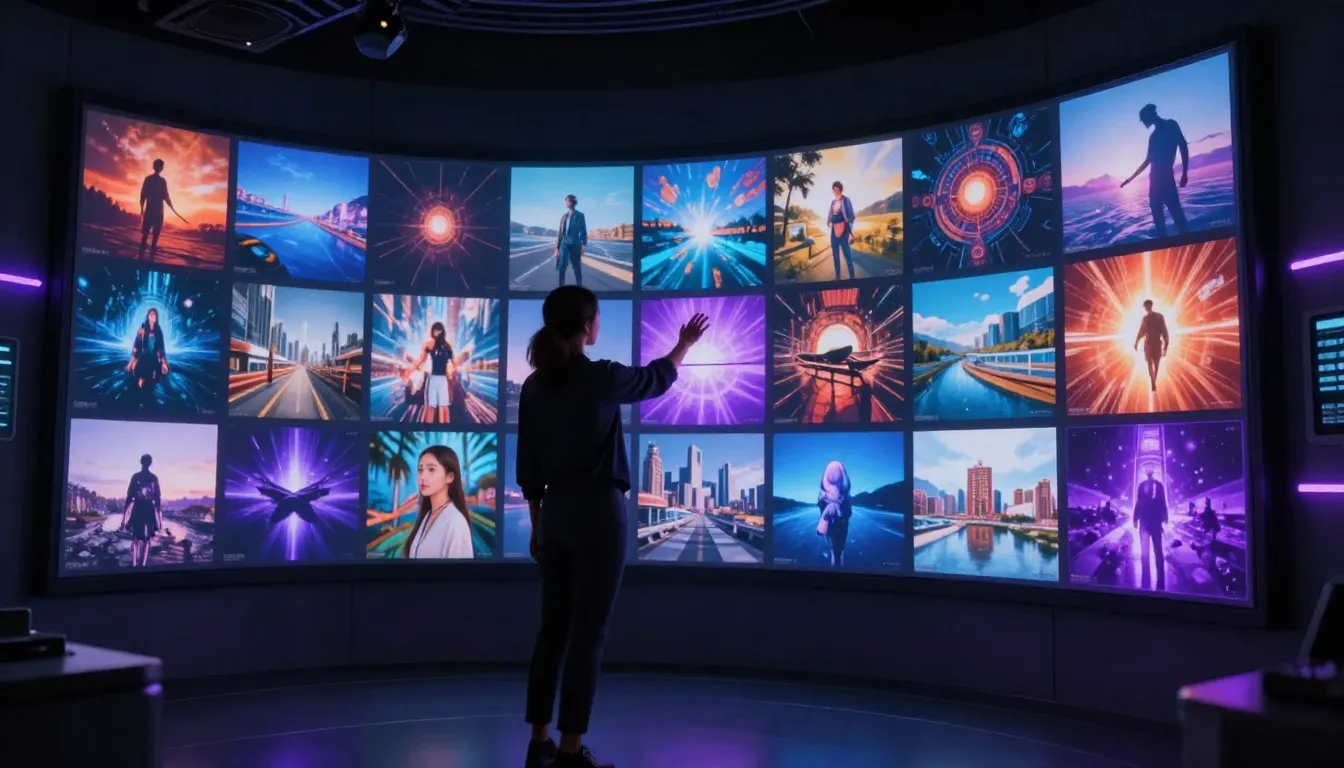
อินเทอร์เฟซของ Nano Banana 2 ให้คุณเข้าถึงเครื่องมือที่ขับเคลื่อนด้วย AI ทุกตัวได้โดยตรงจากแถบนำทางหลัก—ไม่ต้องตั้งค่า ไม่ต้องมีอุปสรรค
ขั้นตอนที่หนึ่ง: ข้อความเป็นภาพ — สร้างภาพแรกของคุณด้วย AI
เริ่มต้นที่นี่ การสร้างภาพจากข้อความเป็นเครื่องมือหลักของ Nano Banana 2 และเป็นฟีเจอร์ที่คุณจะใช้บ่อยที่สุด คุณเพียงแค่บรรยายฉากที่คุณต้องการด้วยคำพูด จากนั้น AI จะสร้างภาพที่ตรงกับคำบรรยายของคุณภายในไม่กี่วินาที ด้านล่างนี้ เราจะพาคุณไปดูขั้นตอนทั้งหมดทีละขั้นตอน ตั้งแต่การเปิดเครื่องมือไปจนถึงการดาวน์โหลดผลงานที่เสร็จสมบูรณ์
เปิดเครื่องมือแปลงข้อความเป็นภาพ
เข้าถึง [Text-to-Image] ได้จากแถบนำทางด้านบนหรือหน้าแรก คุณจะพบกับอินเทอร์เฟซที่เรียบง่าย ประกอบด้วยพื้นที่ป้อนข้อความ (กล่องคำแนะนำ) การเลือกสไตล์ การตั้งค่าพารามิเตอร์ และปุ่มสร้างภาพ ทุกการดำเนินการอยู่ในหน้าเดียว ไม่จำเป็นต้องสลับแท็บหรือค้นหาการตั้งค่าในเมนูย่อย
เขียนข้อความเริ่มต้นแรกของคุณ
ข้อความเริ่มต้นเป็นข้อมูลสำคัญที่สุด มันทำหน้าที่เป็นคำสั่งสร้างสรรค์ของคุณไปยัง AI—ข้อความที่ถ่ายทอดอย่างชัดเจนถึงภาพที่คุณต้องการ สำหรับการสร้างครั้งแรกของคุณ ให้คงความเรียบง่ายและเฉพาะเจาะจง นี่คือข้อความเริ่มต้นที่ยอดเยี่ยม:
A young woman sitting in a sunlit café, golden morning light
streaming through large windows, warm coffee cup in her hands,
soft bokeh background, natural and relaxed pose, photorealistic
style, warm color palette
สังเกตว่าข้อความนี้ทำถูกต้องอย่างไร: มันอธิบายหัวข้อที่ชัดเจน (หญิงสาววัยรุ่น), สถานที่เฉพาะเจาะจง (Sunshine Café), สภาพแสงสว่าง (แสงเช้าสีทอง), รายละเอียดสำคัญ (ถ้วยกาแฟ, หน้าต่างใหญ่), ลักษณะของภาพถ่าย (โบเก้ที่นุ่มนวล), และบรรยากาศโดยรวม (ธรรมชาติ, ผ่อนคลาย, อบอุ่น). แต่ละองค์ประกอบให้คำแนะนำที่ชัดเจนแก่ระบบ AI.
เปรียบเทียบกับคำแนะนำที่คลุมเครือเช่น "ผู้หญิงในคาเฟ่" ทั้งสองสามารถสร้างภาพได้ แต่คำแนะนำที่มีรายละเอียดจะทำให้เกิดภาพที่ดูเหมือนภาพถ่ายที่ออกแบบอย่างมืออาชีพ ในขณะที่คำแนะนำที่คลุมเครือจะปล่อยให้การตัดสินใจมากเกินไปขึ้นอยู่กับความสุ่มของ AI
เคล็ดลับ: โมเดลภาพ AI ปัจจุบันได้รับการฝึกฝนหลักจากข้อมูลภาษาอังกฤษ ดังนั้น การเขียนข้อความกระตุ้นเป็นภาษาอังกฤษจะให้ผลลัพธ์ที่ดีที่สุด แม้ว่าภาษาอังกฤษจะไม่ใช่ภาษาแรกของคุณก็ตาม ขอแนะนำให้ป้อนข้อความกระตุ้นเป็นภาษาอังกฤษหรือใช้ ตัวสร้างข้อความกระตุ้นภาพ—ซึ่งจะสร้างข้อความกระตุ้นภาษาอังกฤษที่เหมาะสมโดยอัตโนมัติ
เลือกสไตล์และพารามิเตอร์
ด้านล่างกล่องข้อความคำสั่ง คุณจะพบตัวเลือกสไตล์และตัวควบคุมพารามิเตอร์:
การเลือกสไตล์ Nano Banana 2 มีสไตล์ภาพให้เลือกหลากหลาย—ทั้งแบบสมจริง, ศิลปะดิจิทัล, อนิเมะ, ภาพประกอบ และอื่นๆ สำหรับรุ่นแรกของคุณ เราขอแนะนำสไตล์สมจริง ซึ่งสามารถจัดการกับหัวข้อได้หลากหลายที่สุดและให้ผลลัพธ์ที่คล้ายกับการถ่ายภาพมืออาชีพ
การเลือกอัตราส่วนภาพ **เลือกรูปร่างของภาพที่ต้องการส่งออก ตัวเลือกทั่วไปได้แก่ 1:1 (สี่เหลี่ยมจัตุรัส เหมาะสำหรับ Xiaohongshu/Moments), 16:9 (แนวนอน เหมาะสำหรับวอลเปเปอร์เดสก์ท็อปและภาพหน้าปก Bilibili/YouTube), 9:16 (แนวตั้ง เหมาะสำหรับวอลเปเปอร์มือถือและ TikTok/Instagram Stories), หรือ 3:4 หรือ 4:3 สำหรับการจัดองค์ประกอบภาพถ่ายแนวตั้งและแนวนอน เพียงเลือกตามวัตถุประสงค์การใช้งานของคุณ
การเลือกแบบจำลอง หากมีให้เลือก คุณอาจพบตัวเลือกสำหรับแบบจำลอง AI ที่แตกต่างกัน แบบจำลองแต่ละแบบมีจุดแข็งที่แตกต่างกัน—บางแบบอาจเชี่ยวชาญในด้านความสมจริงทางภาพ บางแบบอาจเชี่ยวชาญในด้านสไตล์ศิลปะ เมื่อเริ่มต้นใช้งานครั้งแรก แบบจำลองค่าเริ่มต้นเป็นตัวเลือกที่น่าเชื่อถือ เมื่อคุณมีประสบการณ์มากขึ้น คุณสามารถทดลองใช้แบบจำลองต่าง ๆ ได้เพื่อค้นหาแบบที่เหมาะกับสไตล์สร้างสรรค์ของคุณมากที่สุด
สร้างและดาวน์โหลด
คลิกที่ปุ่ม สร้าง ระบบ AI จะเริ่มประมวลผลคำสั่งของคุณ โดยทั่วไปจะใช้เวลาประมาณ 10–30 วินาที (ขึ้นอยู่กับโมเดลและปริมาณการใช้งานเซิร์ฟเวอร์ในขณะนั้น) คุณจะเห็นตัวบ่งชี้ความคืบหน้าในระหว่างกระบวนการสร้างผลลัพธ์
เมื่อภาพปรากฏขึ้น คุณมีตัวเลือกหลายอย่าง:
- ดาวน์โหลด รูปภาพความละเอียดสูงไปยังอุปกรณ์ของคุณ
- ส่งไปยังการสร้างภาพ เพื่อการปรับแต่งเพิ่มเติม เปลี่ยนสไตล์ หรือปรับปรุงรายละเอียด
- สร้างใหม่ด้วยคำสั่งเดิม เพื่อสำรวจการตีความทางภาพที่แตกต่างกัน—การสร้างด้วย AI นั้นไม่แน่นอน ผลลัพธ์ที่ได้จะแตกต่างกันทุกครั้งแม้ใช้คำสั่งเดียวกัน
- ปรับแต่งคำสั่ง และสร้างใหม่เพื่อปรับปรุงผลลัพธ์ตามที่คุณต้องการทีละน้อย
ภาพ AI แรกของคุณเสร็จสมบูรณ์แล้ว มันรวดเร็วจริงๆ—ตั้งแต่การเปิดเครื่องมือไปจนถึงการได้ผลงานที่เสร็จสมบูรณ์ กระบวนการทั้งหมดใช้เวลาไม่ถึงหนึ่งนาที
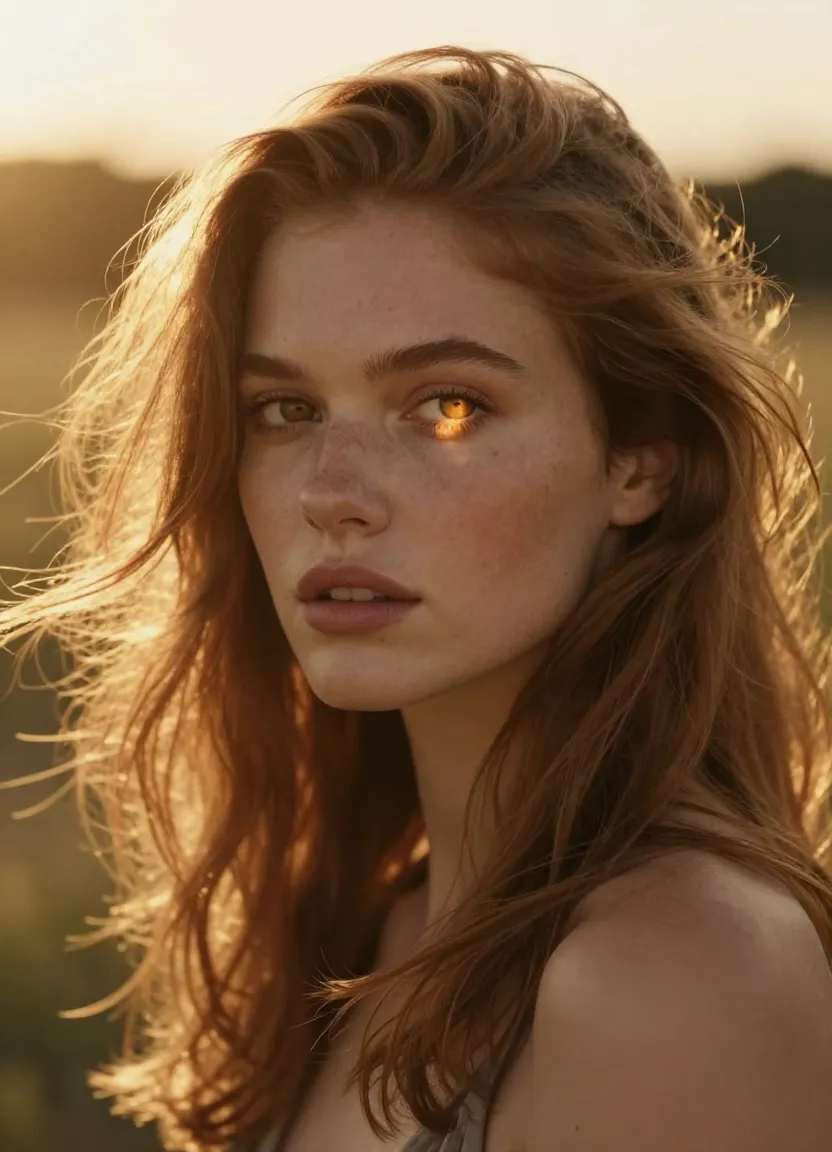
ภาพ AI แรกของคุณบน Nano Banana 2 – คำสั่งที่ออกแบบอย่างพิถีพิถัน ผสานกับแสงที่แม่นยำและคำอธิบายบรรยากาศ สร้างผลลัพธ์ระดับมืออาชีพได้ตั้งแต่ครั้งแรกที่คุณลอง
ทำไมคำสั่งจึงมีความสำคัญ: เวอร์ชันพื้นฐาน vs เวอร์ชันที่ได้รับการปรับให้เหมาะสม
ช่องว่างระหว่างคำสั่งพื้นฐานกับคำสั่งที่ได้รับการปรับให้เหมาะสมนั้นมีความแตกต่างกันอย่างมาก ลองพิจารณาการเปรียบเทียบหัวข้อนี้ที่มีคุณภาพของคำสั่งที่แตกต่างกัน:
ข้อความเริ่มต้น:
a cat sitting on a tableคำแนะนำสำหรับการเพิ่มประสิทธิภาพ:
A fluffy orange tabby cat sitting elegantly on a rustic wooden table,
soft window light creating gentle shadows, shallow depth of field
with creamy bokeh background, warm golden tones, pet photography
style, sharp focus on the cat's eyes, whiskers catching the light,
cozy home interior setting, high resolution, professional quality
คำสั่งพื้นฐานสร้างภาพที่มีคุณภาพทางเทคนิค—ใช่, แมวบนโต๊ะ. แต่คำสั่งที่ได้รับการปรับแต่งอย่างดีจะสร้างภาพที่เหมือนกับผลงานของช่างภาพสัตว์เลี้ยงมืออาชีพ. ช่องว่างไม่ได้อยู่ที่ความสามารถของ AI แต่เป็นคุณภาพของคำแนะนำที่คุณให้.
นี่คือเหตุผลที่ Nano Banana 2 ได้รวม ตัวสร้างคำแนะนำจากภาพ ไว้ด้วย มันจะขยายแนวคิดพื้นฐานของคุณโดยอัตโนมัติให้กลายเป็นคำแนะนำที่ได้รับการปรับแต่งอย่างเหมาะสม ทำให้คุณสามารถสร้างผลงานระดับมืออาชีพได้แม้ว่าคุณจะไม่เคยเขียนคำแนะนำมาก่อนก็ตาม
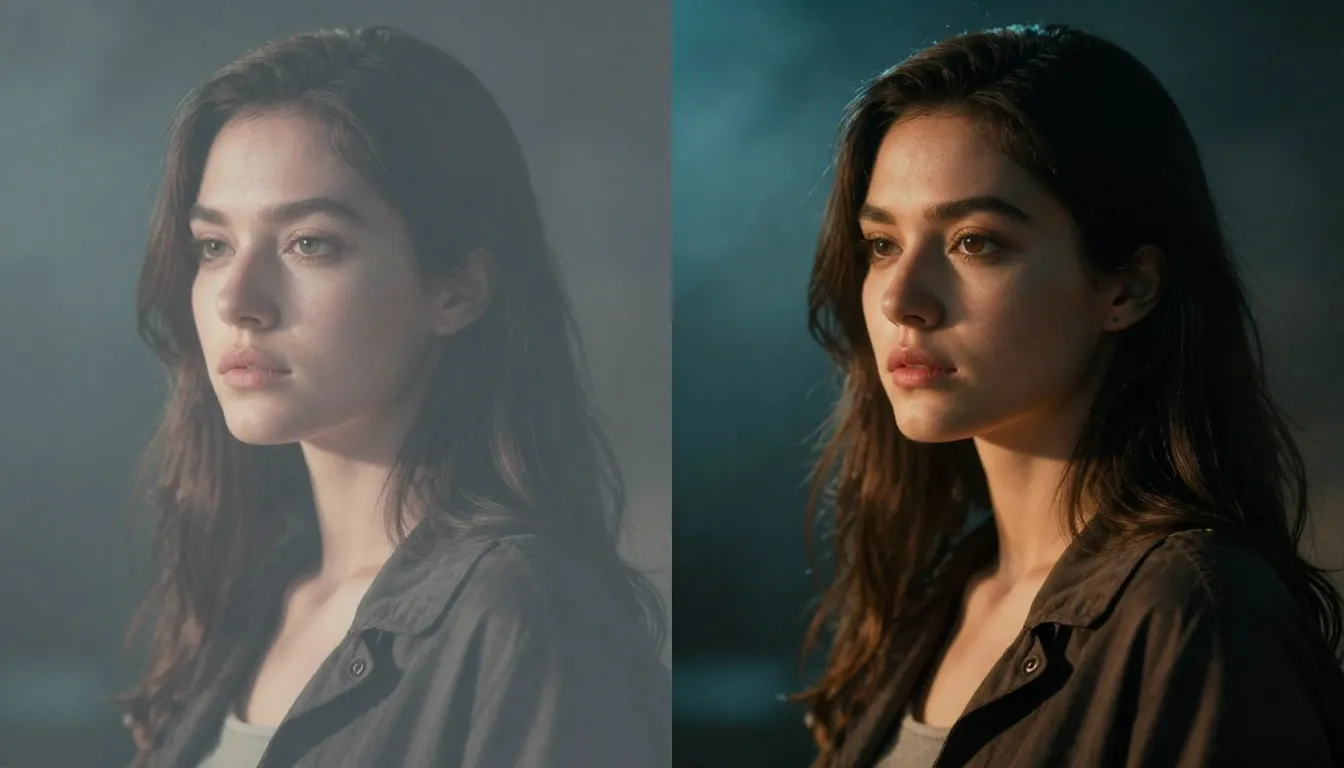
หัวข้อเดียวกัน แต่แตกต่างกันอย่างสิ้นเชิง คำสั่งที่ละเอียดและปรับแต่งอย่างดี (ขวา) ให้ภาพที่มีคุณภาพระดับมืออาชีพ ในขณะที่คำสั่งพื้นฐาน (ซ้าย) ให้คำแนะนำที่ไม่เพียงพอสำหรับ AI
ขั้นตอนที่สอง: การสร้างภาพ — การเปลี่ยนภาพถ่ายที่มีอยู่ของคุณ
ศิลปะเชิงสร้างสรรค์ถูกสร้างขึ้นจากศูนย์ การสร้างภาพจากภาพเดิมจะปรับเปลี่ยนวัสดุที่มีอยู่ ใช้เครื่องมือนี้เมื่อคุณต้องการเปลี่ยนแปลง, ปรับสไตล์, หรือปรับปรุงภาพถ่าย, ภาพหน้าจอ, แบบร่างการออกแบบ, หรือภาพที่สร้างขึ้นมาก่อนหน้านี้
สถานการณ์การใช้งานมีความหลากหลายอย่างน่าทึ่ง: เปลี่ยนภาพถ่ายให้กลายเป็นสไตล์ศิลปะที่แตกต่างกันอย่างสิ้นเชิง ยกระดับภาพร่างธรรมดาให้กลายเป็นภาพประกอบที่ซับซ้อน เพิ่มคุณภาพภาพของภาพความละเอียดต่ำ ปรับเปลี่ยนชุดสีและอารมณ์ของการออกแบบที่มีอยู่ หรือสร้างหลายรูปแบบจากภาพที่สร้างโดย AI ที่คุณชื่นชอบ อยากเปลี่ยนเซลฟี่ของคุณให้กลายเป็นอวตารสไตล์อนิเมะที่ได้รับความนิยมอย่างมากสำหรับ Xiaohongshu หรือไม่? หรือเปลี่ยนภาพผลิตภัณฑ์ให้กลายเป็นสไตล์ฟิกเกอร์การ์ตูน 3 มิติสำหรับ Douyin? การสร้างภาพคือสิ่งที่สิ่งนี้ทำได้
อัปโหลดภาพอ้างอิง
เข้าสู่ ภาพสู่ภาพ และอัปโหลดภาพที่คุณต้องการแปลง แพลตฟอร์มรองรับรูปแบบภาพทั่วไป—JPG, PNG และ WebP ทั้งหมดใช้งานได้ คุณสามารถอัปโหลดภาพถ่ายส่วนตัว ภาพหน้าจอ แบบร่างการออกแบบ หรือภาพที่เคยสร้างผ่าน Text to Image มาก่อน
ภาพอ้างอิงทำหน้าที่เป็นรากฐานโครงสร้างสำหรับการเปลี่ยนแปลง AI ใช้ภาพเหล่านี้เพื่อทำความเข้าใจองค์ประกอบ การวางตำแหน่งของวัตถุ ความสัมพันธ์เชิงพื้นที่ และองค์ประกอบทางสายตา สิ่งที่เปลี่ยนแปลงคือสไตล์ บรรยากาศ พื้นผิว หรือองค์ประกอบเฉพาะที่คุณอธิบายในคำสั่งของคุณ
การเลือกวิธีการแปลง
หลังจากอัปโหลดแล้ว ให้เขียนข้อความแนะนำที่อธิบายการเปลี่ยนแปลงที่คุณต้องการ นี่คือจุดที่การสร้างภาพจากภาพโดดเด่นอย่างแท้จริง—ข้อความแนะนำเน้นที่ 'การเปลี่ยนแปลง' และ 'ทิศทาง' มากกว่าการสร้างจากศูนย์ ตัวอย่างบางส่วน:
การถ่ายโอนสไตล์: "เปลี่ยนภาพถ่ายนี้ให้เป็นสไตล์แอนิเมชันของสตูดิโอจิบลิ พร้อมด้วยพื้นผิวสีน้ำนุ่มนวล โทนสีพาสเทลที่ชวนฝัน และบรรยากาศที่เต็มไปด้วยความแฟนตาซี"
ตุ๊กตา 3 มิติ: "เปลี่ยนภาพถ่ายนี้ให้กลายเป็นตุ๊กตา 3 มิติสุดน่ารักในสไตล์ชิบิ พร้อมสัดส่วนตัวเล็กน่ารัก พื้นผิวพลาสติกเรียบเนียน ตัวตุ๊กตาขนาดเล็กนั่งอยู่บนแท่นโชว์ พร้อมแสงไฟสำหรับถ่ายภาพของเล่น"
การสร้างสรรค์ใหม่เชิงศิลปะ: "จินตนาการฉากนี้ใหม่ให้กลายเป็นภาพวาดสีน้ำมันยุคเรอเนสซองส์ โดยใช้แสงเงาแบบเคียโรสคูโรที่โดดเด่น โทนสีดินอันเข้มข้น องค์ประกอบแบบคลาสสิก และลายแปรงพู่กันที่มองเห็นได้"
การเปลี่ยนแปลงบรรยากาศ: "ฉากเดิมแต่เป็นช่วงพระอาทิตย์ตกดิน โทนสีทองอุ่นและสีอำพัน เงายาว การปรับสีแบบภาพยนตร์ ท้องฟ้าที่ดูน่าตื่นเต้นพร้อมเมฆ"
ปรับพารามิเตอร์ความเข้ม
ศิลปะเชิงสร้างสรรค์มักมีแถบเลื่อนสำหรับปรับความเข้มข้นหรืออิทธิพล ซึ่งควบคุมว่า AI จะเบี่ยงเบนจากภาพต้นฉบับมากน้อยเพียงใด ความเข้มข้นต่ำจะให้ผลลัพธ์ที่คล้ายคลึงกับต้นฉบับอย่างใกล้ชิด—โดยมีการปรับเปลี่ยนสไตล์เพียงเล็กน้อยและยังคงรักษาองค์ประกอบส่วนใหญ่ไว้ ความเข้มข้นสูงจะมอบอิสระในการสร้างสรรค์ให้กับ AI มากขึ้น ส่งผลให้เกิดการเปลี่ยนแปลงที่โดดเด่นและน่าทึ่งมากขึ้น แม้ว่าผลลัพธ์อาจแตกต่างจากโครงสร้างเดิมไปบ้าง
สำหรับการเปลี่ยนแปลงครั้งแรก ขอแนะนำให้เริ่มต้นด้วยค่ากลาง เมื่อดูผลลัพธ์เริ่มต้นแล้ว คุณสามารถปรับค่าขึ้นหรือลงได้ทุกเมื่อเพื่อสร้างผลลัพธ์ใหม่
ดูผลลัพธ์
สร้างผลลัพธ์การเปลี่ยนแปลงและตรวจสอบผลลัพธ์เหล่านั้น การสร้างภาพเป็นกระบวนการที่ต้องทำซ้ำโดยธรรมชาติ—ผลลัพธ์แรกอาจใกล้เคียงแต่ยังไม่สมบูรณ์แบบ ปรับข้อความที่ใช้กระตุ้น เปลี่ยนความเข้ม หรือลองทิศทางสไตล์ที่แตกต่างอย่างสิ้นเชิง แต่ละรอบใช้เวลาเพียงไม่กี่วินาทีเท่านั้น ดังนั้นต้นทุนของการทดลองจึงน้อยมาก
เวิร์กโฟล์ที่มีประสิทธิภาพมากที่สุดคือการเชื่อมโยงการสร้างภาพจากข้อความ (text-to-image) และการสร้างภาพจากภาพ (image-to-image) เข้าด้วยกัน: ขั้นแรกใช้การสร้างภาพจากข้อความเพื่อสร้างภาพพื้นฐาน จากนั้นปรับปรุงภาพนั้นผ่านการวนซ้ำหลายครั้งด้วยการสร้างภาพจากภาพจนกว่าจะตรงกับวิสัยทัศน์ของคุณอย่างสมบูรณ์แบบ วิธีการสองขั้นตอนนี้รวมอิสระในการสร้างสรรค์จากการเริ่มต้นใหม่กับความแม่นยำของการปรับปรุงตามคำแนะนำเข้าด้วยกัน
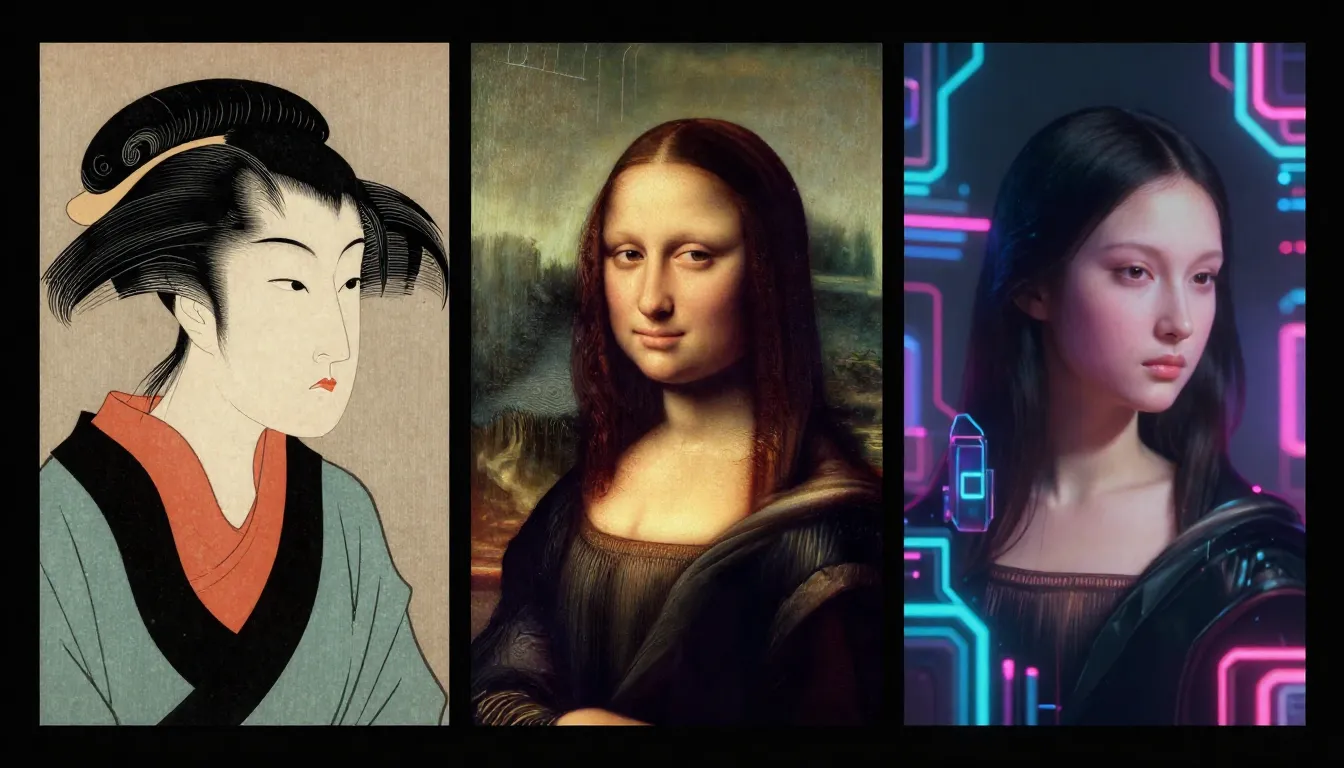
ภาพอ้างอิงหนึ่งภาพ การแปลงสามรูปแบบ การสร้างภาพจากภาพช่วยให้คุณสำรวจทิศทางศิลปะที่แตกต่างกันอย่างสิ้นเชิงจากจุดเริ่มต้นเดียวกัน—สไตล์อนิเมะ, รูปปั้น 3 มิติ, และภาพวาดสีน้ำมันคลาสสิก—ทั้งหมดนี้ต้องการเพียงภาพต้นฉบับเดียวเท่านั้น
ขั้นตอนที่สาม: การใช้เครื่องมือสร้างข้อความแนะนำ – ให้ AI สร้างข้อความแนะนำสำหรับคุณ
นี่คือข้อเท็จจริงที่หลาย ๆ บทเรียนมักจะไม่กล่าวถึงอย่างตรงไปตรงมา: การสร้างข้อความกระตุ้นที่มีประสิทธิภาพเป็นทักษะทางเทคนิค และคนส่วนใหญ่ประสบปัญหากับมันอย่างแท้จริงเมื่อพวกเขาเริ่มต้น ความแตกต่างระหว่างภาพ AI ที่ธรรมดาและภาพที่น่าทึ่งเกือบจะขึ้นอยู่กับคุณภาพของข้อความกระตุ้นเสมอ—แต่การเขียนข้อความกระตุ้นให้เชี่ยวชาญต้องใช้เวลาและการฝึกฝนอย่างมาก
ตัวสร้างข้อความสำหรับภาพช่วยขจัดความยุ่งยากในการเรียนรู้ได้อย่างสมบูรณ์ เพียงคุณระบุรายละเอียดสั้น ๆ หรือคำบรรยายทั่วไป ระบบจะเปลี่ยนให้เป็นข้อความสั่งงานที่มีโครงสร้างชัดเจน ละเอียด และระดับมืออาชีพ ซึ่งเหมาะสำหรับการสร้างภาพด้วย AI โดยเฉพาะ คิดเสียว่าเหมือนมีผู้เชี่ยวชาญด้านข้อความสำหรับ AI นั่งอยู่ข้างคุณ คอยแปลไอเดียที่คลุมเครือของคุณให้กลายเป็นคำสั่งที่แม่นยำสำหรับ AI
วิธีใช้เครื่องมือสร้างข้อความนำ
ขั้นตอนที่หนึ่ง: กรอกคำอธิบายสั้น ๆ ไม่จำเป็นต้องมีรายละเอียดหรือคำเทคนิค. อธิบายแนวคิดทางภาพของคุณเหมือนกำลังคุยกับเพื่อน. "ป่าเวทย์มนต์ในยามค่ำคืน," "เมืองอนาคตที่มีรถยนต์บินได้," "มุมอ่านหนังสือที่แสนสบายพร้อมแมว"— ให้เป็นกันเอง ง่าย ๆ และเหมือนการสนทนา.
ขั้นตอนที่สอง: เลือกทิศทางสไตล์ ตัวสร้างข้อความนำเสนอกลุ่มสไตล์เพื่อกำหนดทิศทางของผลลัพธ์ให้สอดคล้องกับสุนทรียภาพที่ต้องการ เลือกสไตล์ที่สอดคล้องกับเจตนาสร้างสรรค์ของคุณ เช่น ความสมจริง ศิลปะดิจิทัล อนิเมะ ภาพประกอบ และอื่นๆ เพื่อให้แน่ใจว่าข้อความที่สร้างขึ้นจะรวมคำอธิบายและคำศัพท์ทางเทคนิคเฉพาะของสไตล์นั้น
ขั้นตอนที่สาม: สร้างข้อความกระตุ้น คลิก 'สร้าง' และ AI จะสร้างข้อความกระตุ้นที่สมบูรณ์หลายบรรทัดซึ่งประกอบด้วยคำอธิบายหัวข้อเฉพาะ คำแนะนำในการจัดองค์ประกอบ เงื่อนไขแสงสว่าง ข้อเสนอแนะเกี่ยวกับสี รายละเอียดบรรยากาศ และตัวปรับคุณภาพ ข้อความกระตุ้นที่ได้จะมีรายละเอียดและความแม่นยำทางเทคนิคที่เหนือกว่าข้อความกระตุ้นที่เขียนด้วยมือส่วนใหญ่
ขั้นตอนที่สี่: คัดลอกลงในตัวสร้างภาพ วางข้อความที่สร้างไว้ลงในเครื่องมือ Text-to-Image ไม่จำเป็นต้องแก้ไขใดๆ ข้อความพร้อมใช้งานได้ทันที สร้างภาพของคุณและสัมผัสความแตกต่างที่ข้อความระดับมืออาชีพสามารถทำได้
ทำไมสิ่งนี้จึงสำคัญ
ตัวสร้างคำสั่งไม่ใช่เพียงเครื่องมือที่สะดวกเท่านั้น แต่เป็นตัว ขยายคุณภาพ ผู้ใช้ที่นำตัวสร้างคำสั่งไปใช้จะผลิตผลลัพธ์ที่เหนือกว่าอย่างสม่ำเสมอเมื่อเทียบกับผู้ที่สร้างคำสั่งด้วยตนเอง แม้กระทั่งผู้เชี่ยวชาญที่มีประสบการณ์ก็ตาม ตัวสร้างคำสั่งเหล่านี้มีความเข้าใจว่าคำอธิบาย คำปรับแต่ง และรูปแบบโครงสร้างใดที่สามารถกระตุ้นให้โมเดล AI ผลิตผลลัพธ์ที่ดีที่สุดได้ และนำความรู้นี้ไปใช้โดยอัตโนมัติ
มีคุณค่าอย่างยิ่งสำหรับผู้เริ่มต้น คุณไม่จำเป็นต้องใช้เวลาหลายสัปดาห์ในการเรียนรู้การสร้างคำสั่งผ่านการลองผิดลองถูก; คุณจะได้รับการเข้าถึงคำสั่งระดับมืออาชีพตั้งแต่วันแรก สำหรับผู้ใช้ที่มีประสบการณ์แล้ว มันทำหน้าที่เป็นเครื่องมือเพื่อความสม่ำเสมอ—ทำให้ทุกส่วนของคำสั่งมีคุณภาพตามมาตรฐานเดียวกัน แม้กระทั่งเมื่อสร้างคำสั่งเป็นชุดสำหรับโครงการใหญ่ที่มีภาพหลายสิบภาพ
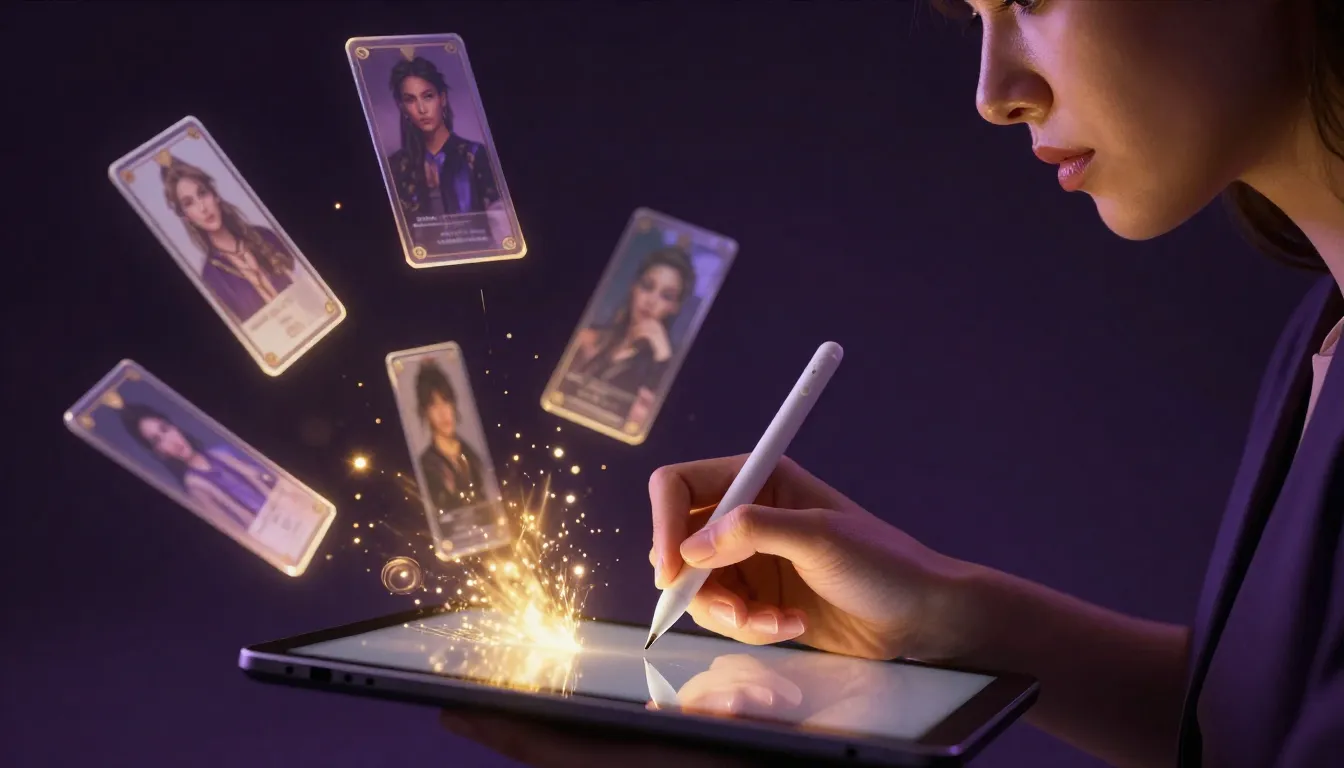
เครื่องมือสร้างข้อความแนะนำเปลี่ยนแนวคิดสั้น ๆ ของคุณให้กลายเป็นข้อความแนะนำที่ละเอียดและได้รับการปรับแต่งอย่างเหมาะสม—เชื่อมโยงวิสัยทัศน์สร้างสรรค์กับความแม่นยำทางเทคนิค โดยไม่จำเป็นต้องมีความเชี่ยวชาญในการสร้างข้อความแนะนำ
10 เทคนิคสำคัญในการป้อนข้อมูล: เพิ่มคุณภาพภาพของคุณเป็นสองเท่า
คุณอาจใช้ตัวสร้างข้อความกระตุ้นทุกครั้งก็ได้ แต่การเข้าใจหลักการเบื้องหลังของข้อความกระตุ้น—ไม่ว่าจะเขียนด้วยมือหรือใช้เป็นจุดเริ่มต้นสำหรับตัวสร้างข้อความ—จะช่วยเพิ่มคุณภาพของผลลัพธ์ของคุณ เทคนิคสิบข้อต่อไปนี้คือกุญแจสำคัญในการแยกความแตกต่างระหว่างผลงานที่ 'ดูเหมือนสร้างโดย AI' กับผลงานที่ 'ดูเหมือนผลงานระดับมืออาชีพ'
- อธิบายหัวข้อของคุณอย่างละเอียด
หัวข้อที่ไม่ชัดเจน = ภาพที่เบลอ "ผู้หญิง" อาจหมายถึงใครก็ได้—อายุเท่าไรก็ได้ สวมใส่อะไรก็ได้ มีสีหน้าหรือท่าทางใดก็ได้ "ผู้หญิงวัยสามสิบต้น ๆ สวมเสื้อเบลเซอร์สีน้ำเงินเข้มพอดีตัว ผมรวบเป็นมวยหลวม ๆ ยืนกอดอกด้วยท่าทางมั่นใจ"—ข้อความนี้จะช่วยให้ AI กำหนดเป้าหมายได้อย่างชัดเจน
หัวข้อที่ไม่ใช่มนุษย์ก็ไม่แตกต่างกัน "บ้าน" นั้นคลุมเครือเกินไป "บ้านพักสไตล์โมเดิร์นกลางศตวรรษที่มีหน้าต่างจากพื้นจรดเพดานและหลังคาแบน ล้อมรอบด้วยต้นโอ๊กที่เติบโตเต็มที่ ภายใต้ท้องฟ้ายามพลบค่ำ" นั้นมีความเฉพาะเจาะจงเพียงพอที่จะทำให้เกิดภาพที่ดูเหมือนถูกออกแบบอย่างตั้งใจ
หลักเกณฑ์ทั่วไป: หากข้อความแนะนำของคุณสามารถอธิบายภาพได้เป็นพันภาพ มันต้องการรายละเอียดเพิ่มเติม
- ระบุเงื่อนไขของแสงสว่าง
แสงเป็นองค์ประกอบที่มีอิทธิพลมากที่สุดในภาพถ่ายและภาพวาด แต่ผู้เริ่มต้นส่วนใหญ่ปล่อยให้เป็นไปตามธรรมชาติ การรวมคำอธิบายเกี่ยวกับแสงเข้าไปในคำแนะนำจะช่วยเพิ่มบรรยากาศ ความลึก และคุณภาพทางสายตาของภาพที่ได้อย่างมาก
คำศัพท์แสงสว่างที่มีประโยชน์: "แสงอาทิตย์ยามทอง", "แสงกระจายนุ่มนวลจากเมฆครึ้ม", "แสงเรมบรันต์ที่ดูมีมิติ", "ทิวทัศน์ยามค่ำคืนที่ส่องสว่างด้วยแสงนีออน" "แสงขอบที่แยกวัตถุออกจากพื้นหลัง", "แสงต่ำที่ให้ความรู้สึกเศร้า", "แสงสว่างในสตูดิโอแบบไฮคีย์"
การถ่ายภาพด้วยวัตถุเดียวกันแต่ใช้แสงที่แตกต่างกัน จะให้บรรยากาศและความสวยงามที่แตกต่างกันอย่างสิ้นเชิง การเลือกแสงคือการเลือกโทนอารมณ์ของภาพ
- เลือกสไตล์ศิลปะที่โดดเด่น
AI สามารถสร้างภาพในสไตล์ที่แตกต่างกันได้หลายร้อยแบบ แต่จะทำงานได้ดีที่สุดเมื่อคุณระบุสไตล์อย่างชัดเจน หากไม่มีคำแนะนำเกี่ยวกับสไตล์ AI จะทำการเลือกเองตามความเหมาะสม ซึ่งตัวเลือกเริ่มต้นอาจไม่ใช่สิ่งที่คุณต้องการ
เพื่อให้ชัดเจนอย่างสมบูรณ์: "การถ่ายภาพที่เหมือนจริง", "สไตล์แอนิเมชันสตูดิโอจิบลิ", "ภาพวาดแฟนตาซีดิจิทัลที่ละเอียด", "ภาพประกอบเวกเตอร์แบบมินิมอลเรียบง่าย", "ภาพวาดสีน้ำมันแบบอิมเพรสชันนิสต์", "ศิลปะคอนเซ็ปต์ไซเบอร์พังค์", "ภาพถ่ายฟิล์มวินเทจพร้อมเกรน". ยิ่งคำอธิบายสไตล์มีความแม่นยำมากเท่าใด ผลลัพธ์ที่ได้ก็จะยิ่งมีความสอดคล้องและแสดงเจตนาอย่างชัดเจนมากขึ้นเท่านั้น
- การเขียนหัวข้อในภาษาอังกฤษให้ผลลัพธ์ที่ดีที่สุด
แบบจำลองการสร้างภาพด้วย AI ได้รับการฝึกฝนหลักจากข้อมูลภาษาอังกฤษ คำสั่งที่เขียนเป็นภาษาอังกฤษจะให้คุณภาพและความแม่นยำที่เหนือกว่าเมื่อเทียบกับภาษาอื่น ๆ อย่างสม่ำเสมอ แม้ภาษาอังกฤษจะไม่ใช่ภาษาแม่ของคุณ การใช้คำสั่งเป็นภาษาอังกฤษ (หรือเครื่องมือที่สร้างคำสั่งภาษาอังกฤษโดยอัตโนมัติ เช่น ตัวสร้างคำสั่งภาพ) จะช่วยเพิ่มคุณภาพของภาพที่สร้างขึ้นของคุณ
นี่ไม่ได้หมายความว่าคำแนะนำภาษาจีนไม่สามารถใช้ได้—พวกมันยังสามารถให้ผลลัพธ์ที่ยอดเยี่ยมได้ อย่างไรก็ตาม หากคุณต้องการความเสถียรสูงสุดและคุณภาพของภาพที่ดีที่สุด ภาษาอังกฤษยังคงเป็นภาษาที่น่าเชื่อถือที่สุดสำหรับคำแนะนำในปัจจุบัน
- อธิบายสิ่งที่คุณต้องการ แทนที่จะอธิบายสิ่งที่คุณไม่ต้องการ
คำอธิบายเชิงบวกมีประสิทธิภาพเหนือกว่าคำอธิบายเชิงลบอย่างสม่ำเสมอ ระบบปัญญาประดิษฐ์ประมวลผลคำสั่งเชิงบวกได้อย่างมีประสิทธิภาพมากกว่าข้อจำกัดเชิงลบอย่างมาก ผลกระทบของ "แล็ปท็อปที่วางอยู่บนโต๊ะทำงานที่สะอาดและเป็นระเบียบ" นั้นเหนือกว่า "โต๊ะที่ไม่มีของรก ไม่มีสิ่งของที่ไม่จำเป็น" อย่างมหาศาล
เมื่อคุณสั่งให้ AI ไม่ผลิตสิ่งใด สิ่งแรกที่ AI ต้องทำคือสร้างแนวคิดของสิ่งที่ไม่ต้องการนั้นขึ้นในจิตใจเสมือนของตน จากนั้นจึงพยายามกดข่มสิ่งนั้น—กระบวนการนี้มักล้มเหลวบ่อยครั้ง แต่เมื่อคุณระบุสิ่งที่คุณต้องการอย่างชัดเจน เส้นทางจากคำสั่งไปสู่ภาพจะเป็นไปอย่างตรงไปตรงมาและเชื่อถือได้
- การควบคุมองค์ประกอบ
องค์ประกอบคือการอธิบายว่าองค์ประกอบต่าง ๆ ถูกจัดวางภายในกรอบอย่างไร ซึ่งเป็นเครื่องมือที่ทรงพลังแต่บ่อยครั้งถูกมองข้ามเมื่อสร้างข้อความกระตุ้น การนำแนวทางด้านองค์ประกอบมาใช้จะช่วยให้ภาพของคุณมีการจัดวางระดับมืออาชีพ ยกระดับภาพให้เหนือกว่าความรู้สึกของ 'ภาพจาก AI'
คำศัพท์การจัดองค์ประกอบที่มีประโยชน์: "ภาพบุคคลระยะใกล้", "มุมมองพาโนรามาด้วยเลนส์มุมกว้าง", "มุมมองจากด้านบนโดยตรง", "มุมมองต่ำที่มองขึ้นอย่างน่าทึ่ง", "กฎสามส่วนโดยวางวัตถุในหนึ่งในสามด้านซ้าย", "องค์ประกอบแบบสมมาตร", "พื้นที่ว่างด้านขวา"
ข้อกำหนดเหล่านี้ถูกยืมมาจากคำศัพท์ทางวิชาชีพของการถ่ายภาพและภาพยนตร์โดยตรง ซึ่งโมเดล AI เข้าใจเป็นอย่างดี เนื่องจากชุดข้อมูลการฝึกอบรมของพวกเขามีภาพถ่ายที่จัดองค์ประกอบโดยมืออาชีพหลายล้านภาพ
- เพิ่มตัวปรับคุณภาพ
ตัวปรับคุณภาพไม่ได้อธิบายเนื้อหา—แต่จะอธิบายมาตรฐานการดำเนินการ การรวมตัวปรับคุณภาพเข้าไปในคำสั่งสามารถช่วยเพิ่มคุณภาพทางเทคนิคของผลลัพธ์ได้อย่างสม่ำเสมอ
คำอธิบายคุณภาพที่มีประสิทธิภาพ: "การถ่ายภาพระดับมืออาชีพ", "คุณภาพภาพยนตร์", "ความละเอียดระดับ 4K", "แสงสตูดิโอ", "รางวัลชนะเลิศ", "ความละเอียดสูง", "การจัดวางองค์ประกอบอย่างเชี่ยวชาญ", "คุณภาพระดับบรรณาธิการ"
วางสิ่งเหล่านี้ไว้ที่ท้ายของข้อความกระตุ้น สิ่งเหล่านี้จะช่วยกำหนดเกณฑ์คุณภาพที่ AI จะพยายามบรรลุในระหว่างการสร้างเนื้อหา
- ใช้คำศัพท์ทางการถ่ายภาพและศิลปะที่แท้จริง
แบบจำลอง AI ที่ได้รับการฝึกฝนจากคำบรรยายภาพถ่ายระดับมืออาชีพสามารถเข้าใจคำศัพท์ทางด้านการถ่ายภาพและศิลปะได้ การใช้คำเหล่านี้ในคำสั่งช่วยให้สามารถควบคุมด้านเทคนิคของภาพได้อย่างแม่นยำ
คำศัพท์การถ่ายภาพที่มีประโยชน์: ความชัดตื้น, พื้นหลังเบลอ, รูรับแสง f/1.4, เลนส์ 35 มม., โหมดมาโครระยะใกล้, การเปิดรับแสงนาน, HDR, การปรับโทนสีแบบแยก.
คำศัพท์ศิลปะที่มีประโยชน์: "เคียโรสคูโร" (ความตัดกันของแสงและเงา), "อิมพัสโต" (เทคนิคการทาสีหนา), "สฟูมาโต" (การผสมผสานที่นุ่มนวล), "คอลอร์บล็อกกิ้ง" (การตัดกันของบล็อกสี), "คอมเพล็กเมนทารี คัลเลอร์ พาเลตต์" (ชุดสีที่เสริมกัน).
คุณไม่จำเป็นต้องเป็นช่างภาพหรือจิตรกรเพื่อใช้คำเหล่านี้—เพียงแค่ใส่คำเหล่านี้เข้าไปในคำแนะนำของคุณเมื่อคุณต้องการเอฟเฟ็กต์ที่เฉพาะเจาะจง
- การปรับปรุงซ้ำ: V1 → V2 → V3
ร่างแรกของคุณมักไม่ใช่สิ่งที่ดีที่สุด การสร้างภาพด้วย AI อย่างมืออาชีพเป็นกระบวนการที่ต้องทำซ้ำหลายครั้ง สร้างภาพ V1 ประเมินว่าอะไรใช้ได้และอะไรไม่ได้ ปรับปรุงคำสั่ง สร้างภาพ V2 ดำเนินการปรับปรุงต่อไป สร้างภาพ V3 ภาพ AI ที่น่าทึ่งที่สุดมักต้องผ่านการทำซ้ำ 2-4 รอบก่อนที่จะได้รูปแบบสุดท้าย
กระบวนการวนซ้ำนี้ทั้งรวดเร็วและประหยัด ในแต่ละรอบจะใช้เวลาเพียงไม่กี่วินาทีและใช้เครดิตเพียงเล็กน้อย การใช้เวลา 5-10 นาทีในการปรับแต่งคำสั่งซ้ำๆ จะให้ผลลัพธ์ที่เหนือกว่ามากเมื่อเทียบกับการพยายามสร้างคำสั่งที่สมบูรณ์แบบในครั้งเดียวภายในเวลาเดียวกัน
กระบวนการวนซ้ำเชิงปฏิบัติ:
- V1: กำหนดหัวข้อหลักและทิศทางการจัดองค์ประกอบ
- V2: ปรับแสง บรรยากาศ และองค์ประกอบทางสไตล์ให้ละเอียด เพิ่มรายละเอียดที่ขาดหาย
- V3: ปรับแต่งด้วยตัวปรับคุณภาพ ปรับแต่งองค์ประกอบที่ "เกือบจะสมบูรณ์" ให้ดียิ่งขึ้น
- เร่งความเร็วด้วยเครื่องมือสร้างข้อความอัตโนมัติ
เมื่อเข้าใจเทคนิคทั้งเก้าข้างต้นแล้ว ให้ทำการอัตโนมัติทั้งหมดโดยใช้ Image Prompt Generator เครื่องมือนี้จะผสานหลักการเหล่านี้—ความเฉพาะเจาะจง, แสง, สไตล์, การจัดองค์ประกอบ, และตัวปรับคุณภาพ—เข้ากับทุกคำสั่งที่สร้างขึ้น นี่คือเส้นทางที่รวดเร็วที่สุดในการสร้างคำสั่งที่ปฏิบัติตามแนวทางที่ดีที่สุดอย่างสม่ำเสมอ
นี่ไม่ได้หมายความว่าการเข้าใจคำสั่งไม่มีความสำคัญ. เทคนิคข้างต้นช่วยให้คุณมีความสามารถในการประเมิน, ปรับปรุง, และปรับปรุงคำสั่งที่ถูกสร้างขึ้น. อย่างไรก็ตาม, ตัวสร้างคำสั่งให้จุดเริ่มต้นซึ่งหากไม่มีอาจต้องใช้เวลาหลายเดือนในการฝึกฝนด้วยตนเองเพื่อให้บรรลุเป้าหมาย.
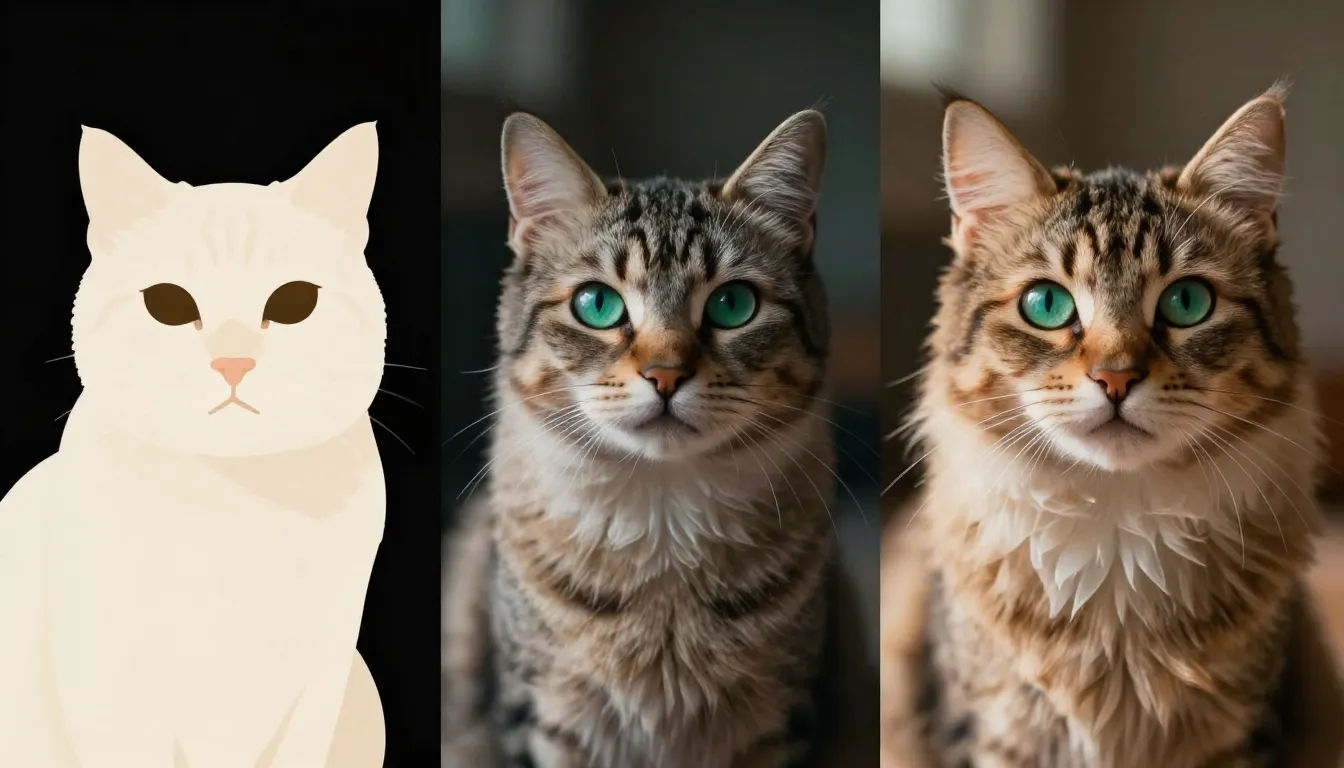
การปรับปรุงซ้ำในทางปฏิบัติ: สามเวอร์ชันของแนวคิดภาพวาดแมวเดียวกัน V1 กำหนดหัวข้อหลัก; V2 แนะนำแสงและบรรยากาศ; V3 ปรับแต่งด้วยตัวปรับคุณภาพ—แต่ละการปรับปรุงสร้างขึ้นจากครั้งก่อนหน้า
ขั้นสูง: ชุดเครื่องมือครบชุด Nano Banana 2 ภาพรวม
เมื่อเราได้เชี่ยวชาญการดำเนินการพื้นฐานแล้ว—การสร้างภาพจากข้อความ, การสร้างภาพจากภาพ, และการปรับแต่งคำสั่ง—ตอนนี้เราจะถอยกลับมาเพื่อสังเกตว่าเครื่องมือที่ครอบคลุมของ Nano Banana 2 ทำงานร่วมกันอย่างไร การเข้าใจความสัมพันธ์ระหว่างเครื่องมือเหล่านี้จะปลดล็อกกระบวนการสร้างสรรค์ที่มีประสิทธิภาพมากกว่าการใช้เครื่องมือใดเครื่องมือหนึ่งแยกกัน
หกเครื่องมือหลัก
ข้อความสู่ภาพ คือจุดเริ่มต้นสำหรับการสร้างสรรค์จากศูนย์ ทุกความพยายามสร้างสรรค์ที่เริ่มต้นจากความคิดในใจของคุณเริ่มต้นที่นี่ คุณเขียนคำสั่ง; AI สร้างภาพขึ้นมา ง่าย ตรงไปตรงมา และเป็นพื้นฐานของทุกสิ่ง
Image-to-Image** จัดการการปรับแต่งและการแปลงได้อย่างดี มันรับภาพที่มีอยู่แล้ว—ไม่ว่าจะเป็นภาพถ่ายที่คุณอัปโหลด, งานสร้างภาพจากข้อความ, หรือวัสดุภาพอื่น ๆ—และปรับเปลี่ยนตามคำแนะนำของคุณ การถ่ายโอนสไตล์, การปรับปรุงคุณภาพ, การปรับอารมณ์, การตีความสร้างสรรค์ใหม่
ตัวสร้างข้อความสำหรับภาพ] ช่วยคุณสร้างข้อความกระตุ้น (prompt) ให้คุณ เพียงให้คำอธิบายสั้น ๆ แล้วระบบจะคืนข้อความกระตุ้นที่ละเอียดและปรับแต่งอย่างมืออาชีพเพื่อให้เหมาะกับการสร้างภาพจากข้อความ (text-to-image) ระบบนี้ช่วยเชื่อมช่องว่างระหว่าง 'ฉันมีไอเดีย' กับ 'ฉันมีข้อความกระตุ้นที่มืออาชีพ'
ข้อความเป็นวิดีโอ สร้างคลิปวิดีโอสั้น ๆ จากคำอธิบายข้อความ เมื่อความต้องการสร้างสรรค์ของคุณขยายเกินกว่าภาพนิ่งไปสู่เนื้อหาที่มีชีวิตชีวา เครื่องมือนี้จะสร้างเนื้อหาแอนิเมชันจากคำสั่งของคุณเพียงอย่างเดียว
TuSheng Video** เปลี่ยนภาพนิ่งของคุณให้เคลื่อนไหวได้ อัปโหลดภาพที่สร้างขึ้นหรือมีอยู่แล้วและอธิบายเอฟเฟกต์การเคลื่อนไหวที่คุณต้องการ AI จะเติมชีวิตชีวาให้กับฉากนิ่งด้วยการเคลื่อนไหวของกล้อง การเคลื่อนไหวของวัตถุ และเอฟเฟกต์บรรยากาศ
ตัวสร้างข้อความแนะนำสำหรับวิดีโอ] เชี่ยวชาญในการสร้างข้อความแนะนำที่ปรับแต่งมาโดยเฉพาะสำหรับการสร้างวิดีโอ เช่นเดียวกับที่ตัวสร้างข้อความแนะนำสำหรับภาพให้บริการกับโครงการที่ใช้ภาพเป็นหลัก
เมื่อใดควรใช้เครื่องมือใด
การเลือกเครื่องมือขึ้นอยู่กับว่าคุณอยู่ในขั้นตอนใดของกระบวนการสร้างสรรค์:
- เริ่มต้นจากศูนย์? ใช้ตัวสร้างคำแนะนำภาพ → ข้อความเป็นภาพ ให้ตัวสร้างคำแนะนำจัดการการเขียนทางเทคนิค แล้วสร้างภาพของคุณ
- มีรูปภาพที่ต้องการปรับสไตล์ใหม่? ไปที่ภาพเป็นภาพโดยตรง อัปโหลดรูปภาพของคุณและอธิบายทิศทางการเปลี่ยนแปลงที่ต้องการ
- ภาพที่คุณสร้างยังไม่สมบูรณ์แบบใช่ไหม? ส่งมาที่ Image to Image เพื่อการปรับแต่งเฉพาะจุด ปรับแสง เปลี่ยนอารมณ์ เพิ่มรายละเอียด
- ต้องการให้ภาพนิ่งเคลื่อนไหว? อัปโหลดไปยัง Image-to-Video และอธิบายเอฟเฟกต์การเคลื่อนไหวที่ต้องการ
- ต้องการวิดีโอจากศูนย์? ใช้ตัวสร้างคำแนะนำวิดีโอ → Text-to-Video สำหรับเวิร์กโฟลว์การแปลงข้อความเป็นภาพเคลื่อนไหวที่มีประสิทธิภาพสูงสุด
วิธีการผสานรวมเครื่องมือ
พลังที่แท้จริงของ Nano Banana 2 อยู่ที่การเชื่อมต่อเครื่องมือ:
กระบวนการปรับปรุงภาพ: ตัวสร้างคำสั่ง → ข้อความเป็นภาพ → ภาพเป็นภาพ → ดาวน์โหลด เริ่มต้นด้วยคำสั่งที่ปรับให้เหมาะสม สร้างภาพพื้นฐาน จากนั้นปรับปรุงภาพผ่านการวนซ้ำภาพเป็นภาพหนึ่งหรือหลายรอบจนกว่าจะตรงกับวิสัยทัศน์ของคุณอย่างสมบูรณ์
กระบวนการทำงานจากภาพเป็นวิดีโอ: ตัวสร้างข้อความจากภาพ → ข้อความเป็นภาพ → ภาพเป็นภาพ (การปรับปรุงเพิ่มเติมตามต้องการ) → ภาพเป็นวิดีโอ ภาพที่คุณสร้างและปรับปรุงจะกลายเป็นเฟรมเปิดของวิดีโอ AI ของคุณ มอบการควบคุมที่แม่นยำต่อจุดเริ่มต้นทางภาพของเนื้อหาของคุณ
กระบวนการสำรวจอย่างรวดเร็ว: สร้างภาพหลายภาพจากคำสั่งเดียวกัน → เลือกภาพที่แข็งแกร่งที่สุดเพื่อปรับปรุงเพิ่มเติม สร้างภาพ 3–5 แบบพร้อมกัน เลือกตัวเลือกที่น่าสนใจที่สุด จากนั้นปรับปรุงให้ดียิ่งขึ้น วิธีการเลือกและปรับปรุงนี้พิสูจน์แล้วว่ามีประสิทธิภาพมากกว่าการพยายามสร้างภาพที่สมบูรณ์แบบในครั้งเดียว
เครื่องมือแต่ละชิ้นภายในชุดนี้มีคุณค่าเมื่อใช้งานแยกกัน แต่การเชื่อมโยงกันของเครื่องมือเหล่านี้สร้างกระบวนการทำงานที่เหนือกว่าผลรวมของแต่ละส่วน การใช้วิธีการแบบบูรณาการในการสร้างสรรค์นี้คือสิ่งที่ทำให้ Nano Banana 2 แตกต่างจากแพลตฟอร์มที่นำเสนอเพียงเครื่องมือสร้างแบบแยกเดี่ยวเท่านั้น หากต้องการสำรวจตำแหน่งและข้อได้เปรียบของ Nano Banana 2 อย่างละเอียดยิ่งขึ้น โปรดดูที่ Nano Banana 2 คืออะไร.
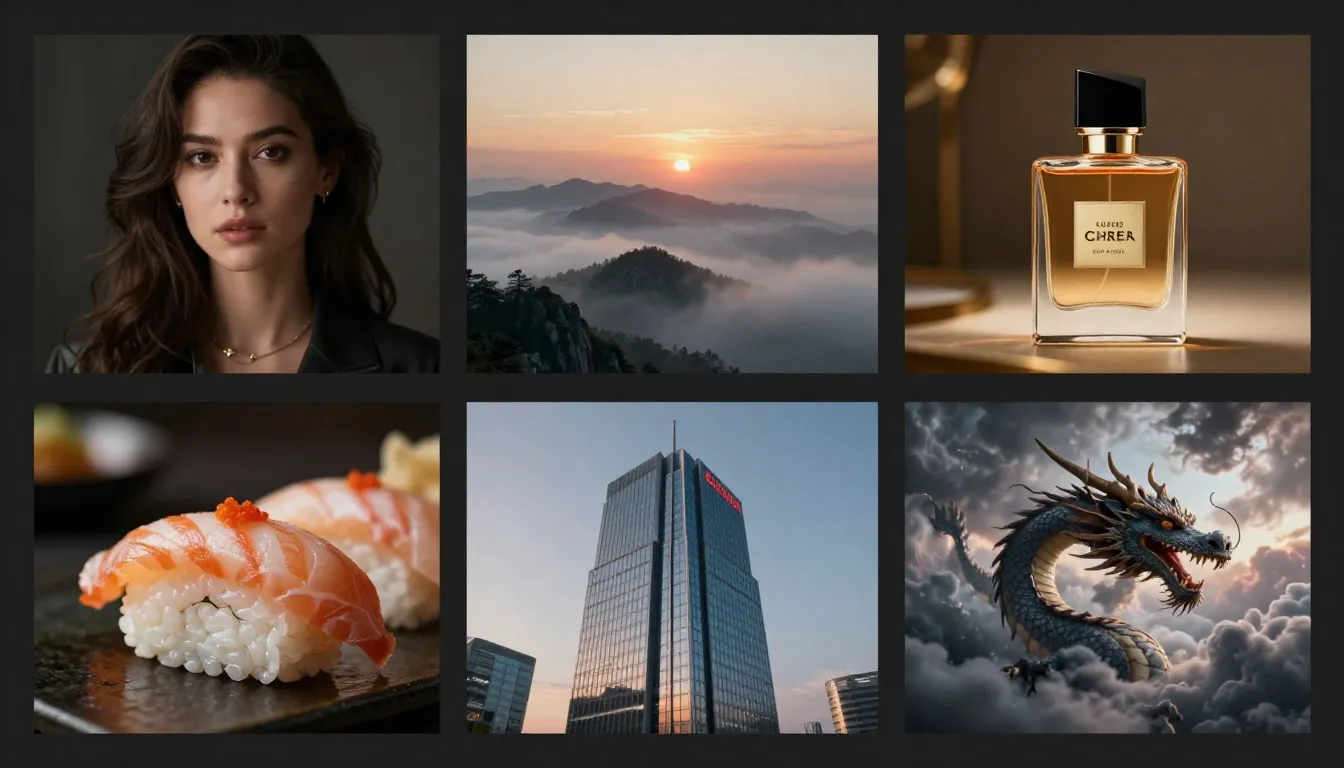
ชุดเครื่องมือ Nano Banana 2 มอบผลลัพธ์ระดับมืออาชีพในทุกสไตล์—ตั้งแต่ภาพเหมือนที่สมจริงอย่างน่าทึ่ง ภูมิทัศน์แฟนตาซี ไปจนถึงภาพวาดอนิเมะและงานศิลปะคอนเซ็ปต์ดิจิทัล
การแก้ไขปัญหาทั่วไป
แม้ว่าคุณจะมีเครื่องมือที่ดีที่สุดอยู่ในมือ คุณอาจพบผลลัพธ์การเรนเดอร์ที่ไม่เป็นไปตามความคาดหวังในบางครั้ง ด้านล่างนี้คือปัญหาที่พบบ่อยที่สุดที่ผู้ใช้ใหม่มักพบ พร้อมด้วยการวินิจฉัยและวิธีแก้ไขที่เกี่ยวข้อง
ภาพที่สร้างขึ้นไม่ตรงกับสิ่งที่ฉันนึกไว้
นี่เป็นปัญหาที่เกิดขึ้นเกือบทุกครั้ง ไม่ใช่ปัญหาของแพลตฟอร์ม การแก้ไขเป็นไปตามขั้นตอนมาตรฐาน:
เพิ่มรายละเอียดเพิ่มเติม หากหัวข้อไม่ถูกต้อง ให้บรรยายให้ชัดเจนยิ่งขึ้น—อายุ, เครื่องแต่งกาย, สีหน้า, ท่าทาง, ลักษณะทางกายภาพ. หากฉากไม่ถูกต้อง ให้บรรยายฉาก, แสงสว่าง, เวลา, และบรรยากาศ. AI สามารถทำงานได้เพียงกับข้อมูลที่คุณให้ไว้.
ใช้เครื่องมือสร้างข้อความแนะนำ หากคุณพบว่าการสร้างข้อความแนะนำที่ละเอียดซับซ้อนเป็นเรื่องท้าทาย ให้ เครื่องมือสร้างข้อความแนะนำจากภาพ ทำงานแทนคุณ เพียงอธิบายแนวคิดของคุณด้วยคำง่ายๆ แล้ว AI จะขยายเป็นข้อความแนะนำระดับมืออาชีพที่รวมรายละเอียดทางเทคนิคทั้งหมดไว้ครบถ้วน
ลองเปลี่ยนสไตล์ดู บางครั้งสไตล์เริ่มต้นอาจไม่เหมาะกับเนื้อหาของคุณเสมอไป ฉากที่ดูธรรมดาในสไตล์สมจริงอาจกลายเป็นภาพที่น่าทึ่งเมื่อถูกถ่ายทอดในศิลปะดิจิทัลหรือสไตล์การวาดภาพประกอบ ลองทดลองกับสไตล์ต่างๆ เพื่อค้นหาสไตล์ที่เข้ากับเนื้อหาของคุณได้ดีที่สุด
"คุณภาพของภาพไม่สูงเพียงพอ"
หากภาพปรากฏเป็นภาพเบลอหรือขาดรายละเอียด ให้ลองปรับตามนี้:
ใส่คำอธิบายคุณภาพลงในคำแนะนำ "รายละเอียดระดับสูง", "ความละเอียด 4K", "โฟกัสคมชัด", "การถ่ายภาพระดับมืออาชีพ", "คุณภาพระดับมาสเตอร์" — คำเหล่านี้จะบอก AI อย่างชัดเจนให้ให้ความสำคัญกับความเที่ยงตรงที่สูงขึ้น วางไว้ที่ท้ายคำแนะนำ
ตรวจสอบการตั้งค่าอัตราส่วนภาพของคุณ อัตราส่วนที่กว้างหรือแคบเกินไปอาจทำให้ AI สับสนและส่งผลให้รายละเอียดลดลง อัตราส่วนมาตรฐานเช่น 1:1, 4:3, 3:4, 16:9 และ 9:16 มักจะให้ผลลัพธ์ที่คมชัดที่สุด
ทำให้ฉากที่ซับซ้อนง่ายขึ้น หากคุณต้องการวัตถุหลายอย่าง ฉากหลังที่ซับซ้อน และรายละเอียดที่ละเอียดอ่อนภายในภาพเดียว ความสามารถในการสร้างของ AI จะถูกกระจายไปทั่วองค์ประกอบมากเกินไป การทำให้ฉากง่ายขึ้น—วัตถุน้อยลง องค์ประกอบที่ชัดเจนขึ้น—มักจะช่วยเพิ่มคุณภาพทางสายตาของแต่ละองค์ประกอบ
สไตล์นี้ไม่ค่อยเข้ากับสิ่งที่ฉันต้องการ
อธิบายสไตล์ภายในคำแนะนำอย่างชัดเจน อย่าพึ่งพาตัวเลือกสไตล์เพียงอย่างเดียว—เสริมสไตล์ด้วยคำอธิบายเฉพาะภายในข้อความคำแนะนำ "ภาพวาดสีน้ำที่มีลายแปรงเห็นได้ชัด ใช้เทคนิคเปียกบนเปียก ขอบนุ่ม" ให้คำแนะนำด้านสไตล์แก่ AI ได้มากกว่าการเลือก 'สีน้ำ' จากเมนูแบบเลื่อนลงเพียงอย่างเดียว
การอ้างอิงถึงศิลปินหรือขบวนการเฉพาะ "ในสไตล์ของอาร์ตนูโว," "เทคนิคการวาดภาพแบบอิมเพรสชันนิสม์," "สุนทรียศาสตร์ไซเบอร์พังค์" — คำเหล่านี้จะกระตุ้นความรู้ทางภาพเฉพาะภายในข้อมูลการฝึกของ AI ทำให้ได้ผลลัพธ์ที่สอดคล้องกันมากกว่าการใช้ป้ายกำกับสไตล์ทั่วไป
ทำการถ่ายโอนสไตล์โดยใช้ Image to Image. หากคุณมีภาพอ้างอิงที่คุณต้องการจำลองสไตล์ของมัน ให้อัปโหลดภาพนั้นไปยัง Image to Image และอธิบายลักษณะทางสไตล์ที่คุณต้องการนำไปใช้กับวัตถุใหม่ นี่ถือเป็นวิธีที่แม่นยำที่สุดในการบรรลุความสวยงามทางภาพที่ต้องการ
คำถามที่พบบ่อย
ฉันจะเริ่มต้นใช้งาน Nano Banana 2 ได้อย่างไร?
เยี่ยมชม nanobanana2app.com, ลงทะเบียนฟรีโดยใช้ที่อยู่อีเมลหรือบัญชี Google ของคุณ จากนั้นเข้าถึงเครื่องมือ Text-to-Image ป้อนคำอธิบายฉากที่คุณต้องการ เลือกสไตล์และอัตราส่วนภาพ จากนั้นคลิก สร้าง ภาพแรกที่สร้างโดย AI ของคุณจะปรากฏภายใน 30 วินาที ไม่จำเป็นต้องติดตั้งซอฟต์แวร์, กำหนดค่า, หรือใช้บัตรเครดิต แพลตฟอร์มทั้งหมดทำงานภายในเบราว์เซอร์ของคุณ สามารถเข้าถึงได้ทั้งบนคอมพิวเตอร์และอุปกรณ์มือถือ
Nano Banana 2 ฟรีสำหรับผู้เริ่มต้นหรือไม่?
ใช่ บัญชีใหม่จะได้รับเครดิตฟรีที่ครอบคลุมหลายรุ่นในเครื่องมือต่างๆ ได้แก่ การสร้างภาพจากข้อความ, การสร้างภาพจากภาพ, การสร้างข้อความคำสั่ง, และการสร้างวิดีโอ เครดิตฟรีเหล่านี้เพียงพอให้คุณได้สัมผัสทุกฟีเจอร์ของแพลตฟอร์ม สร้างคอลเลกชันผลงานภาพที่มีความหมาย และตัดสินใจว่าจะซื้อเครดิตเพิ่มเติมหรือไม่ เครดิตไม่มีวันหมดอายุและไม่มีข้อจำกัดในการใช้งาน—ผู้ใช้ฟรีและผู้ใช้ที่ชำระเงินจะใช้เครื่องมือและคุณภาพของภาพเหมือนกันทุกประการ สำหรับรายละเอียดเพิ่มเติม กรุณาดูที่ คู่มือราคา
รูปแบบคำสั่งที่เหมาะสมที่สุดสำหรับ Nano Banana 2 คืออะไร?
รูปแบบคำสั่งที่มีประสิทธิภาพมากที่สุดคือ: บรรยายหัวข้อและคุณลักษณะสำคัญก่อน จากนั้นสรุปฉากหรือสภาพแวดล้อม รวมถึงสภาพแสง ระบุสไตล์ศิลปะ เพิ่มคำบรรยายบรรยากาศและอารมณ์ และสรุปด้วยตัวปรับคุณภาพ ตัวอย่างเช่น: "ลูกสุนัขพันธุ์โกลเด้นรีทรีฟเวอร์ขนฟูกำลังเล่นในใบไม้ฤดูใบไม้ร่วง อยู่ในสวนที่มีต้นเมเปิ้ล แสงแดดยามบ่ายสีทองอบอุ่น ระยะชัดตื้น ภาพเสมือนจริง อารมณ์สนุกสนานกระปรี้กระเปร่า ภาพถ่ายสัตว์เลี้ยงมืออาชีพ คุณภาพสูงสุด" หรือใช้ ตัวสร้างคำแนะนำสำหรับภาพ เพื่อสร้างคำแนะนำที่เหมาะสมโดยอัตโนมัติจากคำอธิบายที่กระชับ
สามารถสร้างภาพได้ฟรีจำนวนกี่ภาพ?
จำนวนภาพที่ให้ฟรีขึ้นอยู่กับเครดิตที่จัดสรรให้กับบัญชีใหม่และการใช้เครดิตต่อการสร้างภาพ โดยทั่วไป เครดิตที่ให้ฟรีเพียงพอสำหรับการสร้างภาพ 10 ถึง 20 ภาพหรือมากกว่านั้น ซึ่งให้ขอบเขตที่กว้างขวางในการทดลองใช้คำสั่ง สไตล์ และเครื่องมือต่างๆ แต่ละการสร้างภาพจะใช้เครดิตหลายหน่วย และคุณสามารถตรวจสอบยอดคงเหลือของคุณได้ตลอดเวลาผ่านแดชบอร์ดบัญชี เมื่อเครดิตที่ให้ฟรีหมดแล้ว หน้าการกำหนดราคา มีแพ็คเกจเครดิตที่คุ้มค่าให้เลือก
โทรศัพท์มือถือสามารถใช้ Nano Banana 2 ได้หรือไม่?
แน่นอนครับ Nano Banana 2 เป็นแพลตฟอร์มออนไลน์ที่มีการออกแบบที่ตอบสนองต่ออุปกรณ์ต่าง ๆ ได้เป็นอย่างดี ไม่ว่าจะเป็นโทรศัพท์มือถือ, แท็บเล็ต หรือคอมพิวเตอร์ ไม่จำเป็นต้องดาวน์โหลดแอปพลิเคชันใด ๆ เพียงแค่เปิด nanobanana2app.com ในเบราว์เซอร์ของโทรศัพท์มือถือของคุณ, ล็อกอิน และเครื่องมือทั้งหมดจะพร้อมใช้งานสำหรับคุณ ประสบการณ์การใช้งานบนมือถือได้รับการปรับให้เหมาะกับการใช้งานบนหน้าจอสัมผัส คุณสามารถอัปโหลดรูปภาพอ้างอิงได้โดยตรงจากแกลเลอรีของโทรศัพท์ของคุณเพื่อสร้างภาพได้ ไม่ว่าจะเป็นการเดินทาง, เวลาพักกลางวัน, หรือแรงบันดาลใจที่เกิดขึ้นกะทันหันก่อนนอน—คุณสามารถสร้างสรรค์ได้ทุกที่ทุกเวลา
จะปรับปรุงคุณภาพของภาพที่สร้างโดย AI ได้อย่างไร?
เน้นสามด้าน: ความเฉพาะเจาะจงของคำสั่ง, ตัวปรับคุณภาพ, และการปรับปรุงซ้ำ. ประการแรก, ทำให้คำสั่งมีความละเอียดมากขึ้น—อธิบายหัวข้อ, แสง, องค์ประกอบ, และบรรยากาศอย่างชัดเจนแทนที่จะปล่อยให้รายละเอียดเป็นไปตามโอกาส. ประการที่สอง, เพิ่มตัวปรับคุณภาพให้กับคำสั่ง เช่น "4K", "ละเอียดมาก", "ถ่ายภาพมืออาชีพ", หรือ "โฟกัสคมชัด". ประการที่สาม ให้ทำซ้ำ—สร้างหลายเวอร์ชัน ระบุจุดแข็งและจุดอ่อน จากนั้นปรับปรุงคำสั่งสำหรับรอบถัดไป แต่ละรอบจะนำคุณเข้าใกล้ผลลัพธ์ที่ต้องการมากขึ้น สำหรับคำแนะนำเชิงลึกในการปรับปรุงคุณภาพภาพ โปรดดูที่ คู่มือการแก้ไขภาพ Nano Banana 2.
ความแตกต่างระหว่างข้อความเป็นภาพและภาพเป็นภาพคืออะไร?
Text-to-Image](/text-to-image) สร้างภาพจากคำอธิบายข้อความตั้งแต่เริ่มต้น คุณเริ่มต้นด้วยคำและได้รับภาพที่สร้างขึ้น ภาพ-เป็น-ภาพ แปลงภาพที่มีอยู่—ภาพถ่าย, การออกแบบ, หรือภาพที่สร้างขึ้นก่อนหน้านี้—ให้เปลี่ยนแปลงตามคำแนะนำของคุณ ใช้ Text-to-Image เพื่อสร้างสิ่งใหม่ทั้งหมด; ใช้ Image-to-Image เพื่อแก้ไข, ปรับสไตล์, หรือปรับปรุงทรัพย์สินที่มีอยู่ เครื่องมือเหล่านี้เสริมซึ่งกันและกัน: เริ่มต้นด้วยการสร้างภาพพื้นฐานด้วย Text-to-Image จากนั้นปรับปรุงด้วย Image-to-Image เพื่อควบคุมสูงสุด
ฉันสามารถใช้ Nano Banana 2 ได้ไหมถ้าฉันเขียนคำสั่งไม่ได้?
แน่นอน ตัวสร้างคำอธิบายภาพ ช่วยให้คุณอธิบายแนวคิดภาพของคุณด้วยภาษาทั่วไป—แม้เพียงไม่กี่คำ—และสร้างคำอธิบายที่ละเอียดและเหมาะสมที่สุดที่คุณสามารถคัดลอกไปยังตัวสร้างภาพของคุณได้โดยตรง คุณยังสามารถสร้างภาพจากภาพได้อีกด้วย: เพียงแค่อัปโหลดภาพที่มีอยู่แล้วและเขียนคำสั่งการเปลี่ยนแปลงอย่างง่าย ("เปลี่ยนเป็นสไตล์อนิเมะ" หรือ "ปรับให้เป็นบรรยากาศเศร้าและดราม่า")—ไม่จำเป็นต้องมีความรู้ด้านการเขียนคำสั่งเลย ด้วยเครื่องมือทั้งสองนี้ คุณสามารถสร้างภาพ AI ระดับมืออาชีพได้อย่างแน่นอนโดยไม่ต้องเรียนรู้การเขียนคำสั่งอย่างเป็นทางการ
เริ่มสร้างตอนนี้
ขณะนี้คุณมีทุกสิ่งที่จำเป็นในการสร้างภาพที่งดงามด้วย AI ผ่าน Nano Banana 2 คุณได้เชี่ยวชาญเครื่องมือหลักสามอย่างแล้ว: การสร้างภาพจากข้อความสำหรับการสร้างสรรค์, การแปลงภาพจากภาพสำหรับการเปลี่ยนแปลง, และตัวสร้างคำสั่งสำหรับการปรับปรุงคำสั่งอย่างง่ายดาย คุณได้เรียนรู้เทคนิคการสร้างคำสั่งสิบประการเพื่อยกระดับคุณภาพของผลลัพธ์จากระดับมือสมัครเล่นสู่มาตรฐานมืออาชีพ คุณเข้าใจว่าเครื่องมือเหล่านี้เชื่อมโยงกันอย่างไรเพื่อสร้างกระบวนการสร้างสรรค์ที่ทรงพลัง คุณยังมีความพร้อมด้วยวิธีการแก้ไขปัญหาสำหรับปัญหาที่พบบ่อยที่สุด
สิ่งเดียวที่เหลืออยู่คือการเริ่มต้นสร้างสรรค์ ภาพแรกของคุณจะใช้เวลาเพียงไม่กี่นาทีเท่านั้น
สร้างภาพ AI แรกของคุณตอนนี้ →** — เปิดเครื่องมือสร้างภาพจากข้อความและสร้างภาพแรกของคุณได้ทันที เริ่มต้นด้วยคำแนะนำง่ายๆ เพื่อสัมผัสถึงความรวดเร็วของกระบวนการ จากนั้นยกระดับคุณภาพของภาพโดยใช้เทคนิคการสร้างคำแนะนำจากบทช่วยสอนนี้
ให้ AI เขียนข้อความสำหรับฉัน →** — หากคุณต้องการผลลัพธ์ระดับมืออาชีพด้วยความพยายามน้อยที่สุด เริ่มต้นที่นี่ บรรยายแนวคิดของคุณในไม่กี่คำ รับข้อความที่ปรับให้เหมาะสม และสร้างภาพที่เกินความคาดหมายของคุณ
เปลี่ยนรูปภาพที่มีอยู่ →** — อัปโหลดรูปภาพจากแกลเลอรีในโทรศัพท์ของคุณและดูการเปลี่ยนแปลงที่เกิดขึ้น ใช้สไตล์ศิลปะต่างๆ เปลี่ยนอารมณ์ หรือจินตนาการฉากใหม่ทั้งหมดด้วยคำสั่งสั้นๆ แชร์บน Xiaohongshu, Moments หรือ Douyin — ให้เพื่อนๆ ของคุณเดาว่าทำได้อย่างไร
ดูตัวอย่างเพิ่มเติมและคำแนะนำ →** — ค้นพบสิ่งที่ผู้สร้างคนอื่น ๆ ได้ทำด้วย Nano Banana 2 และหาแรงบันดาลใจสำหรับโปรเจ็กต์ต่อไปของคุณ
ไม่ว่าคุณจะเป็นนักออกแบบที่กำลังสร้างสรรค์งานศิลปะคอนเซ็ปต์, ผู้สร้างเนื้อหาที่กำลังสร้างตัวตนบนโซเชียลมีเดีย, นักการตลาดที่กำลังผลิตสื่อส่งเสริมการขายทางสายตา, หรือเพียงแค่ต้องการนำความคิดสร้างสรรค์ของคุณให้กลายเป็นจริง—Nano Banana 2 ช่วยให้คุณสามารถทำสิ่งเหล่านี้ได้รวดเร็วขึ้น, ดีขึ้น, และใช้ความพยายามน้อยลง
เริ่มสร้างสรรค์ แล้วคุณจะประหลาดใจกับสิ่งที่คุณสามารถสร้างได้