
En bref
La création d'images IA avec Nano Banana 2 se fait en trois étapes seulement. Tout d'abord, ouvrez l'outil Text-to-Image et saisissez la description de la scène souhaitée. Ensuite, sélectionnez un style, définissez le format d'image et cliquez sur Générer. Enfin, téléchargez l'image finale ou envoyez-la directement à Image-to-Image pour effectuer d'autres ajustements. L'ensemble du processus, de la saisie de la commande à l'obtention de l'image finale, prend moins d'une minute.
Si vous n'avez jamais rédigé de prompt auparavant, pas de panique : ouvrez le générateur de prompts d'images, décrivez votre idée en quelques mots simples, et l'IA générera automatiquement un prompt de qualité professionnelle pour vous. Il vous suffira ensuite de le copier-coller dans le générateur d'images. C'est le moyen le plus rapide pour passer de « j'ai une idée » à « j'ai une image professionnelle ».
Nano Banana 2 s'adresse aux créateurs de tous niveaux. Les débutants reçoivent des crédits gratuits pour explorer tous les outils sans risque. Les utilisateurs avancés peuvent affiner les styles et les paramètres, tout en intégrant de manière transparente plusieurs outils (de la génération de prompts et la création d'images au transfert de style et à l'animation vidéo) afin de réaliser l'ensemble du processus créatif sur une seule et même plateforme.
Créez votre première image IA dès maintenant →] | Demandez à l'IA de générer des invites pour vous →] | Transformez des images existantes →]
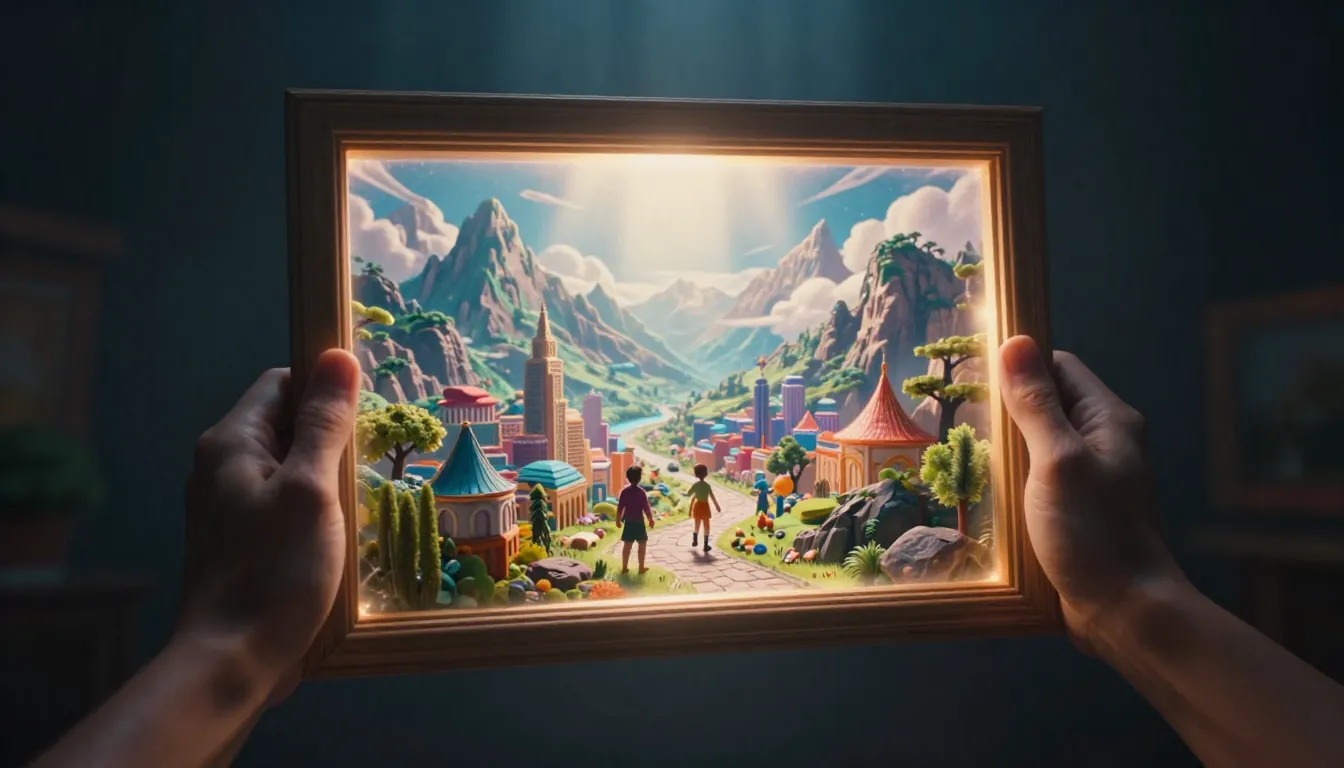
Nano Banana 2 transforme vos idées en superbes images générées par IA en quelques secondes : conversion texte-image, image-image, génération de messages et création vidéo, le tout sur une seule plateforme.
Premiers pas avec Nano Banana 2
Avant de générer votre première image, prenez deux minutes pour vous familiariser avec la disposition de la plateforme. Nano Banana 2 est conçu pour être intuitif dès le premier lancement, mais savoir où se trouve chaque fonctionnalité vous aidera à travailler plus efficacement et à découvrir des capacités que vous pourriez autrement négliger.
Créer un compte
Rendez-vous sur nanobanana2app.com et cliquez sur S'inscrire dans la barre de navigation supérieure. Vous pouvez vous inscrire avec votre adresse e-mail ou vous connecter instantanément à l'aide de votre compte Google. L'ensemble du processus prend moins de 30 secondes : aucune carte de crédit n'est requise, aucun formulaire fastidieux à remplir et aucune vidéo tutorielle à regarder avant de pouvoir commencer à utiliser l'application.
Une fois connecté, vous serez directement redirigé vers la page d'accueil, où tous les outils sont clairement présentés. Il n'y a pas d'assistant d'installation, ni d'étapes de configuration : vous pouvez commencer à générer immédiatement.
Navigation dans l'interface
L'interface de Nano Banana 2 est organisée autour d'outils principaux, chacun d'entre eux étant accessible directement depuis la barre de navigation principale :
- Text-to-Image — Génère des images à partir de descriptions textuelles. Le point de départ pour la plupart des utilisateurs, et l'outil que vous utiliserez le plus fréquemment.
- Image-to-Image — Effectue des transferts de style, des améliorations et des transformations créatives sur des images existantes. Téléchargez une photo et décrivez les modifications que vous souhaitez apporter.
- Générateur de suggestions d'images — Transforme de brèves descriptions en suggestions détaillées et de qualité professionnelle. L'arme secrète pour créer de superbes images sans avoir besoin de savoir rédiger des suggestions.
- Texte-vidéo — Génère des clips vidéo à partir de descriptions textuelles.
- Générateur d'images en vidéo — Donnez vie à des images statiques en générant des vidéos animées.
- Générateur de suggestions vidéo — Un outil dédié à la création de suggestions optimisées spécifiquement pour la génération de vidéos.
Chaque outil dispose de sa propre page dédiée, dotée d'une interface claire et intuitive. Vous ne trouverez pas de tableaux de bord encombrés ni de menus enfouis au fin fond du système : toutes les commandes sont clairement identifiées et facilement accessibles.
Comment utiliser les points gratuits
Les comptes nouvellement enregistrés reçoivent des crédits gratuits suffisants pour tester tous les outils de la plateforme sans dépenser un centime. Chaque type de génération a un taux de consommation de crédits clairement défini, et vous pouvez consulter vos crédits restants à tout moment via le tableau de bord de votre compte.
Il est important de noter que les crédits gratuits sont tout à fait suffisants pour suivre toutes les étapes de ce tutoriel, tout en laissant une marge suffisante pour explorer librement le service. Vous pouvez générer plusieurs sorties texte-image, tester des transformations image-image, utiliser des générateurs de suggestions ou même produire un clip vidéo, le tout dans le cadre de l'allocation gratuite.
Lorsque vous serez prêt à passer à l'étape suivante, la page des tarifs vous propose des formules d'abonnement simples. Mais avant cela, essayez la formule gratuite : elle est conçue pour vous permettre de découvrir toutes les fonctionnalités de la plateforme avant de vous engager dans un achat. Pour une comparaison détaillée de chaque formule, consultez le guide Nano Banana 2 gratuit vs payant.
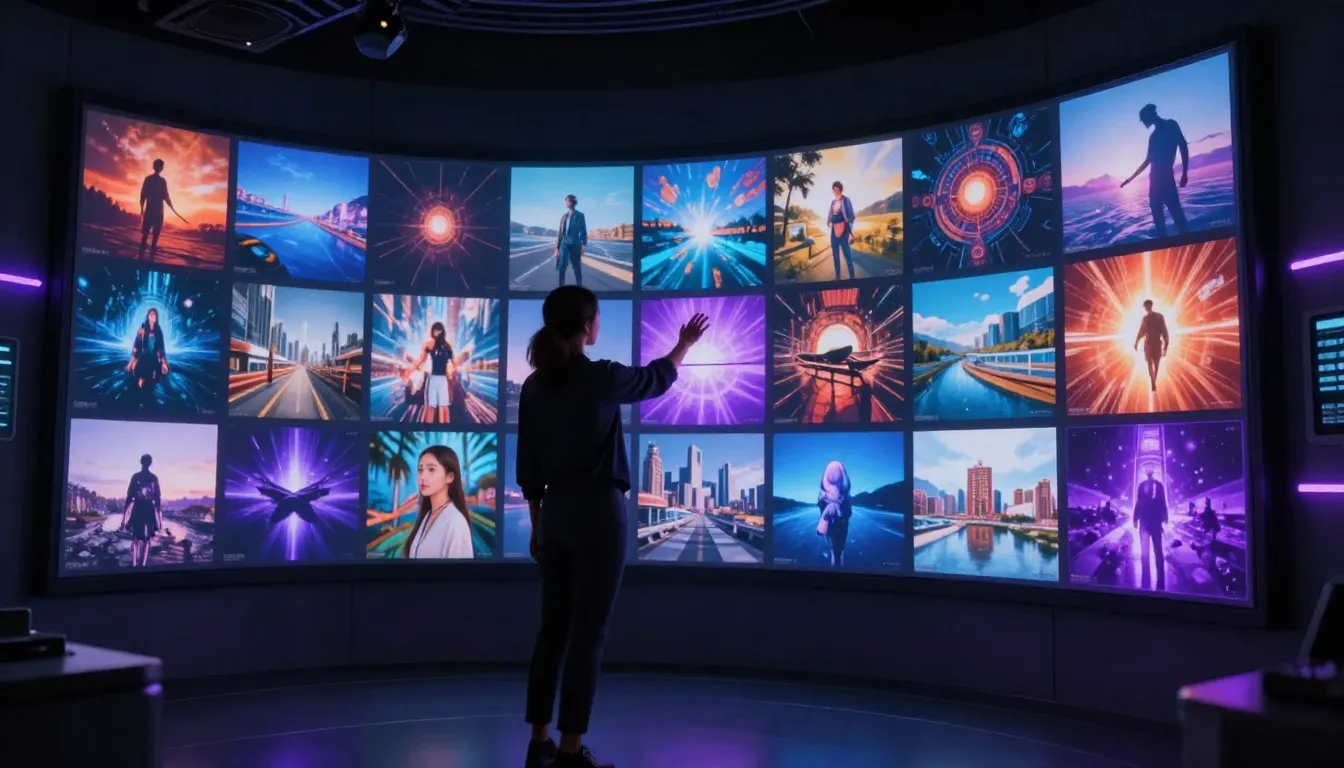
L'interface de Nano Banana 2 vous permet d'accéder directement à tous les outils de génération alimentés par l'IA depuis la barre de navigation principale, sans aucune configuration ni obstacle.
Première étape : texte vers image — Créez votre première image générée par IA
Commencez ici. La génération de texte en image est l'outil principal de Nano Banana 2 et la fonctionnalité que vous utiliserez le plus souvent. Vous décrivez la scène que vous souhaitez en mots, et l'IA génère une image correspondante en quelques secondes. Ci-dessous, nous allons vous expliquer étape par étape l'ensemble du processus, de l'ouverture de l'outil au téléchargement du produit fini.
Ouvrez l'outil de conversion texte-image
Accédez à Text-to-Image depuis la barre de navigation principale ou la page d'accueil. Vous découvrirez une interface simplifiée comprenant une zone de saisie de texte (boîte de dialogue), une sélection de styles, des paramètres et un bouton de génération. Toutes les opérations se trouvent sur une seule page : vous n'avez pas besoin de changer d'onglet ni de rechercher les paramètres dans des sous-menus.
Écrivez votre première invite
La consigne est l'élément le plus important. Elle sert de directive créative à l'IA, c'est-à-dire le texte qui exprime exactement le type d'image que vous souhaitez obtenir. Pour votre première génération, restez simple et précis. Voici une excellente consigne pour commencer :
A young woman sitting in a sunlit café, golden morning light
streaming through large windows, warm coffee cup in her hands,
soft bokeh background, natural and relaxed pose, photorealistic
style, warm color palette
Notez ce que cette invite fait correctement : elle décrit un sujet clair (une jeune femme), un cadre spécifique (un café ensoleillé), les conditions d'éclairage (une lumière dorée du matin), des détails clés (une tasse de café, une grande fenêtre), la qualité photographique (un bokeh doux) et l'atmosphère générale (naturelle, détendue, chaleureuse). Chaque élément fournit à l'IA des indications explicites.
Comparez cela à une invite vague, telle que « une femme dans un café ». Les deux peuvent générer des images, mais l'invite détaillée produit des visuels qui ressemblent à des photographies professionnelles conçues consciemment, tandis que l'invite vague laisse trop de décisions à la randomisation de l'IA.
Conseil : les modèles d'images IA actuels sont principalement entraînés à partir de données en anglais, donc les invites rédigées en anglais donnent les meilleurs résultats. Même si l'anglais n'est pas votre langue maternelle, il est conseillé de saisir les invites en anglais ou d'utiliser le générateur d'invites d'images, qui génère automatiquement des invites optimisées en anglais.
Sélectionnez le style et les paramètres
Sous la boîte de dialogue, vous trouverez des options de style et des commandes de paramètres :
Sélection du style. Nano Banana 2 propose plusieurs styles visuels : photoréaliste, art numérique, anime, illustration, etc. Pour votre première génération, nous vous recommandons le style photoréaliste, car il permet de traiter le plus large éventail de sujets et produit des résultats similaires à ceux de la photographie professionnelle.
Sélection du format d'image. **Sélectionnez le format de l'image de sortie. Les options courantes sont 1:1 (carré, adapté à Xiaohongshu/Moments), 16:9 (paysage, adapté aux fonds d'écran de bureau et aux vignettes Bilibili/YouTube), 9:16 (portrait, adapté aux fonds d'écran mobiles et aux stories Douyin/Instagram), ou 3:4 ou 4:3 pour les compositions photographiques en portrait et en paysage. Choisissez en fonction de l'utilisation que vous souhaitez en faire.
Sélection du modèle. Lorsque cela est possible, vous pouvez choisir entre différents modèles d'IA. Chaque modèle possède des atouts distincts : certains excellent dans le photoréalisme, d'autres dans les styles artistiques. Lorsque vous débutez, le modèle par défaut constitue un choix fiable. Une fois que vous aurez acquis de l'expérience, essayez différents modèles afin de découvrir celui qui correspond le mieux à vos préférences créatives.
Générer et télécharger
Cliquez sur le bouton Générer. L'IA commencera à traiter votre demande et produira généralement des résultats dans un délai de 10 à 30 secondes (selon le modèle et la charge actuelle du serveur). Un indicateur de progression s'affichera pendant le processus de génération.
Une fois l'image affichée, plusieurs options s'offrent à vous :
- Téléchargez des images haute résolution sur votre appareil.
- Envoyez-les à Image-to-Image pour les ajuster, changer de style ou les peaufiner.
- Générez à nouveau avec la même invite pour explorer différentes interprétations visuelles. La génération par IA n'est pas déterministe et produit des résultats variés à chaque fois avec des invites identiques.
- Modifiez l'invite et régénérez pour affiner progressivement le résultat souhaité.
Votre première image IA est désormais terminée. C'est vraiment aussi rapide que cela : de l'ouverture de l'outil à l'obtention du produit fini, l'ensemble du processus prend moins d'une minute.
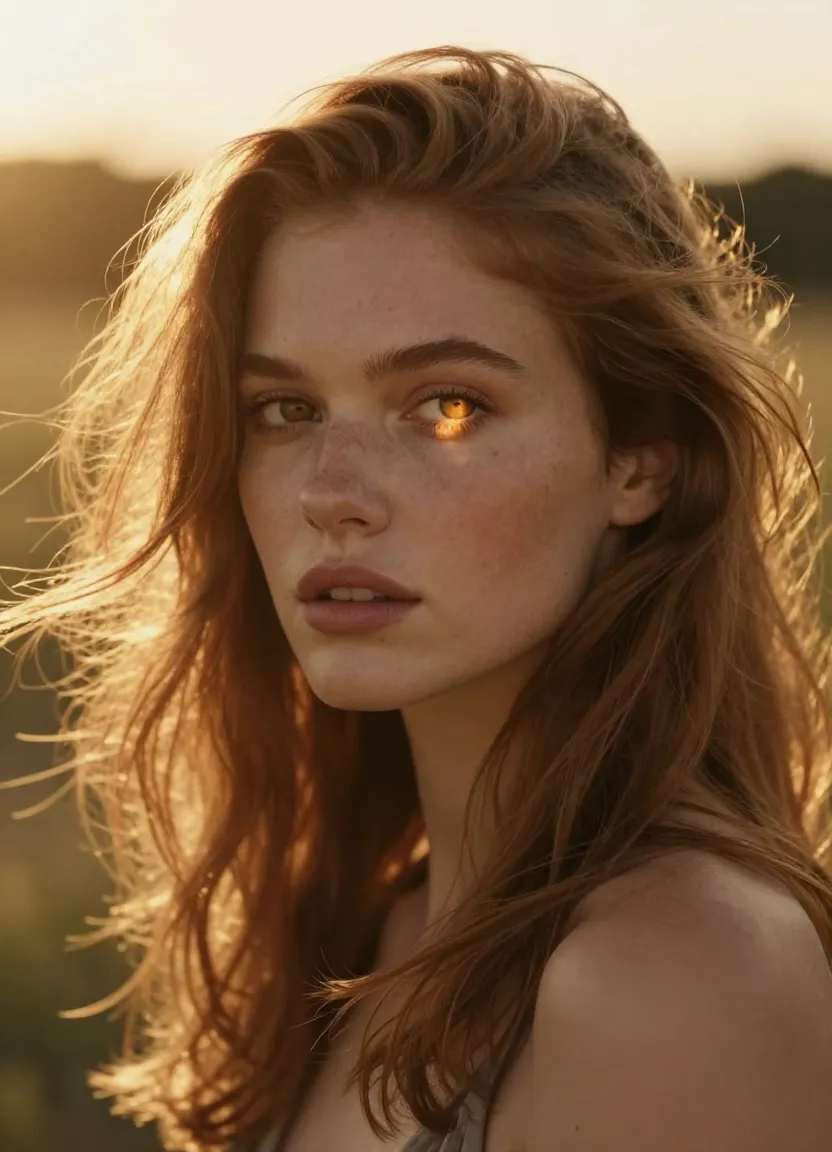
Votre première image IA sur Nano Banana 2 : des invites méticuleusement élaborées, associées à un éclairage précis et à des descriptions atmosphériques, pour obtenir des résultats de qualité professionnelle dès votre première tentative.
Pourquoi les invites sont importantes : version de base vs version optimisée
La différence entre les invites de base et les invites optimisées est énorme. Considérez cette comparaison du même sujet avec une qualité d'invite différente :
Invite de base :
a cat sitting on a tableInvite d'optimisation :
A fluffy orange tabby cat sitting elegantly on a rustic wooden table,
soft window light creating gentle shadows, shallow depth of field
with creamy bokeh background, warm golden tones, pet photography
style, sharp focus on the cat's eyes, whiskers catching the light,
cozy home interior setting, high resolution, professional quality
La commande de base génère des images techniquement correctes, comme un chat sur une table. Mais les commandes optimisées produisent des visuels qui ressemblent au travail d'un photographe animalier professionnel. L'écart ne réside pas dans les capacités de l'IA, mais dans la qualité des instructions que vous fournissez.
C'est précisément pour cette raison que Nano Banana 2 intègre un générateur de prompts d'images. Il développe automatiquement vos idées fondamentales en prompts optimisés, vous permettant d'obtenir des résultats de qualité professionnelle même si vous n'avez jamais rédigé de prompt auparavant.
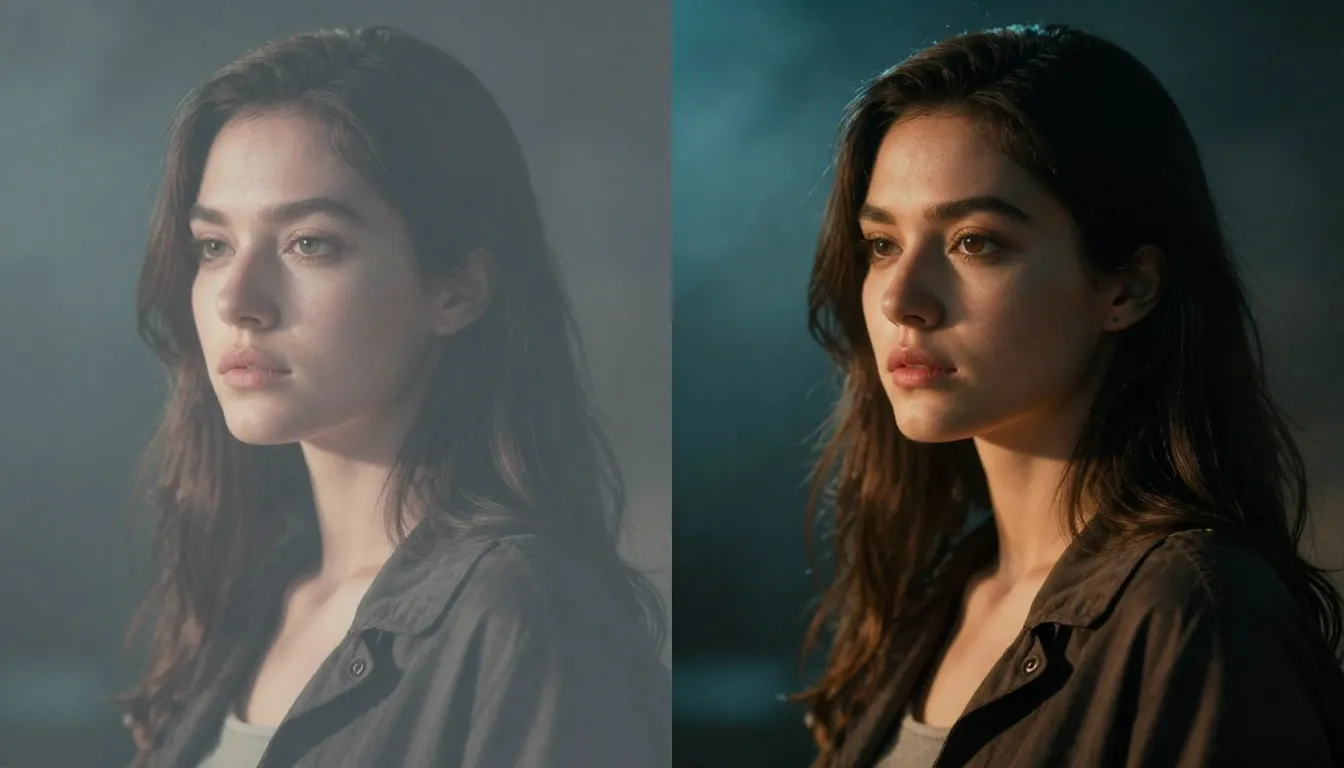
Même sujet, mondes différents. Des invites détaillées et optimisées (à droite) produisent des images de qualité professionnelle, tandis que les invites basiques (à gauche) ne fournissent pas suffisamment d'indications à l'IA.
Deuxième étape : Photo-to-Image — Transformez vos photos existantes
La génération d'images à partir de texte est un processus de création à partir de zéro. La génération d'images à partir d'images implique la modification de matériel existant. Lorsque vous disposez d'une photographie, d'une capture d'écran, d'une ébauche de conception ou d'une image générée précédemment que vous souhaitez modifier, changer de style ou améliorer, c'est l'outil qu'il vous faut.
Les scénarios d'application sont remarquablement variés : transformer des photographies en styles artistiques totalement différents, transformer de simples croquis en illustrations complexes, améliorer la qualité visuelle d'images à basse résolution, modifier la palette de couleurs et l'ambiance de designs existants, ou générer de multiples variations à partir d'une image générée par l'IA que vous adorez. Vous avez envie de transformer vos selfies en avatars de style anime très populaires pour Xiaohongshu ? Ou de convertir des photos de produits en figurines de dessins animés en 3D pour Douyin ? C'est précisément ce que permet la génération d'images.
Télécharger l'image de référence
Entrez Image to Image et téléchargez l'image que vous souhaitez transformer. La plateforme prend en charge les formats d'image courants : JPG, PNG et WebP sont tous compatibles. Vous pouvez télécharger des photos personnelles, des captures d'écran, des ébauches de conception ou des images précédemment générées via Text to Image.
Les images de référence servent de base structurelle aux transformations. L'IA les utilise pour comprendre la composition, le placement des sujets, les relations spatiales et les éléments visuels. Ce qui change, c'est le style, l'atmosphère, la texture ou les éléments spécifiques que vous décrivez dans votre prompt.
Sélection de la méthode de transformation
Après le téléchargement, rédigez une invite décrivant la transformation que vous souhaitez. C'est là que la génération d'image à image prend tout son sens : l'invite se concentre sur le « changement » et la « direction », plutôt que sur la création à partir de zéro. Voici quelques exemples :
Transfert de style : « Transformez cette photographie en une animation dans le style du Studio Ghibli, avec des textures aquarellées douces, des teintes pastel oniriques et une atmosphère fantaisiste. »
Figurine 3D : « Transformez ce portrait en une adorable figurine 3D, avec des proportions chibi, une texture plastique lisse et une figurine miniature assise sur un socle d'exposition, avec un éclairage spécial pour la photographie de jouets. »
Réinterprétation artistique : « Réimaginez cette scène comme une peinture à l'huile de la Renaissance, avec un éclairage clair-obscur spectaculaire, des tons ocres riches, une composition classique et des coups de pinceau visibles. »
Transition atmosphérique : « Même scène, mais au coucher du soleil, tons chauds dorés et ambrés, ombres longues, étalonnage cinématographique, ciel spectaculaire avec des nuages ».
Régler les paramètres d'intensité
L'art génératif comporte généralement un curseur permettant de régler l'intensité ou l'influence, qui contrôle le degré d'écart de l'IA par rapport à l'image source. Une faible intensité produit des résultats très proches de l'original, n'apportant que de subtiles modifications stylistiques tout en conservant la majeure partie de la composition. Une intensité élevée accorde à l'IA une plus grande liberté créative, ce qui se traduit par des transformations plus spectaculaires, mais qui peuvent s'éloigner davantage de la composition originale.
Pour la première transformation, il est conseillé de commencer par la valeur médiane. Après avoir examiné les résultats initiaux, vous pouvez à tout moment ajuster la valeur à la hausse ou à la baisse pour régénérer le résultat.
Afficher les résultats
Générez les résultats de la transformation et examinez-les. La génération d'images est un processus itératif par nature : le premier résultat peut être proche du résultat souhaité, mais pas encore parfait. Ajustez la commande, modifiez l'intensité ou essayez une direction stylistique complètement différente. Chaque itération ne prend que quelques secondes, le coût de l'expérimentation est donc minime.
Le flux de travail le plus puissant consiste à associer la génération de texte en image et d'image en image : utilisez d'abord la génération de texte en image pour produire une image de base, puis affinez-la à travers plusieurs itérations avec la génération d'image en image jusqu'à ce qu'elle corresponde parfaitement à votre vision. Cette approche en deux étapes combine la liberté créative de la génération à partir de zéro avec la précision du raffinement guidé.
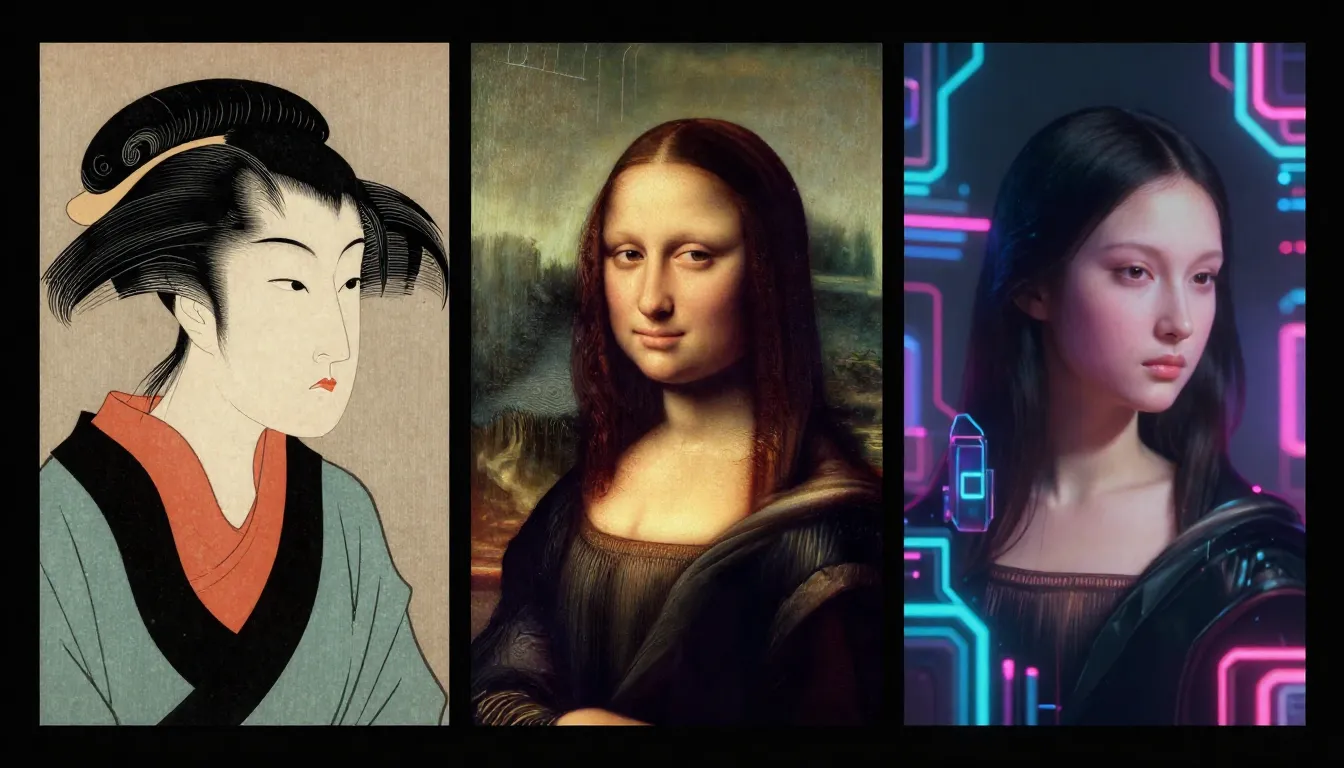
Une image de référence, trois transformations. La génération d'image à image vous permet d'explorer des directions artistiques totalement distinctes à partir d'un même point de départ : style anime, figurines 3D et peintures à l'huile classiques, le tout à partir d'une seule image originale.
Troisième étape : Utiliser un générateur de messages – Laissez l'IA créer vos messages à votre place
Voici un fait que de nombreux tutoriels ne mentionnent pas ouvertement : la rédaction de prompts efficaces est une compétence technique, et la plupart des gens ont vraiment du mal à le faire lorsqu'ils commencent. La différence entre une image AI médiocre et une image époustouflante réside presque toujours dans la qualité du prompt, mais la maîtrise de la rédaction de prompts demande du temps et beaucoup de pratique.
Image Prompt Generator élimine complètement cette courbe d'apprentissage. Il prend votre description brève et informelle et la transforme en une invite structurée, détaillée et de qualité professionnelle, optimisée pour la génération d'images par IA. Imaginez qu'un spécialiste des invites soit assis à côté de vous et traduise vos idées vagues en instructions précises pour l'IA.
Comment utiliser un générateur de suggestions
Première étape : entrez une brève description. Pas besoin de détails ni de jargon technique. Décrivez votre concept visuel comme si vous discutiez avec un ami. « Une forêt magique la nuit », « Une ville futuriste avec des voitures volantes », « Un coin lecture confortable avec des chats » — Restez décontracté, simple et conversationnel.
Deuxième étape : sélectionnez une orientation stylistique. Le générateur de prompts propose des classifications stylistiques afin d'orienter les résultats vers des orientations esthétiques spécifiques. Choisissez un style qui correspond à votre intention créative : réalisme, art numérique, anime, illustration, etc. Cela garantit que le prompt généré intègre des descripteurs et une terminologie technique spécifiques à ce style.
Troisième étape : générer l'invite. Cliquez sur « Générer » et l'IA produira une invite complète de plusieurs lignes contenant des descriptions spécifiques du sujet, des conseils de composition, des conditions d'éclairage, des suggestions de couleurs, des détails atmosphériques et des modificateurs de qualité. L'invite générée dépasse de loin le niveau de la plupart des invites manuscrites en termes de détails et de précision technique.
Étape 4 : Copiez dans le générateur d'images. Collez la commande générée dans l'outil Text-to-Image. Aucune modification n'est nécessaire, la commande est prête à l'emploi. Générez votre image et découvrez la différence qu'apporte une commande de qualité professionnelle.
Pourquoi est-ce important ?
Les générateurs de prompts ne sont pas seulement des outils pratiques, ils sont aussi des amplificateurs de qualité. Les utilisateurs qui ont recours à des générateurs de prompts obtiennent systématiquement de meilleurs résultats que ceux qui créent leurs prompts à la main, même les praticiens expérimentés. Ces générateurs savent quels descripteurs, modificateurs et modèles structurels permettent d'obtenir les meilleurs résultats à partir des modèles d'IA sous-jacents, et appliquent automatiquement ces connaissances.
Particulièrement utile pour les débutants. Vous n'aurez pas besoin de passer des semaines à apprendre l'ingénierie des invites par essais et erreurs ; vous aurez accès à des invites de qualité professionnelle dès le premier jour. Pour les utilisateurs expérimentés, cet outil sert à garantir la cohérence, en veillant à ce que chaque segment d'invite réponde aux mêmes critères de qualité, même lors de la génération par lots de dizaines d'images pour un projet de grande envergure.
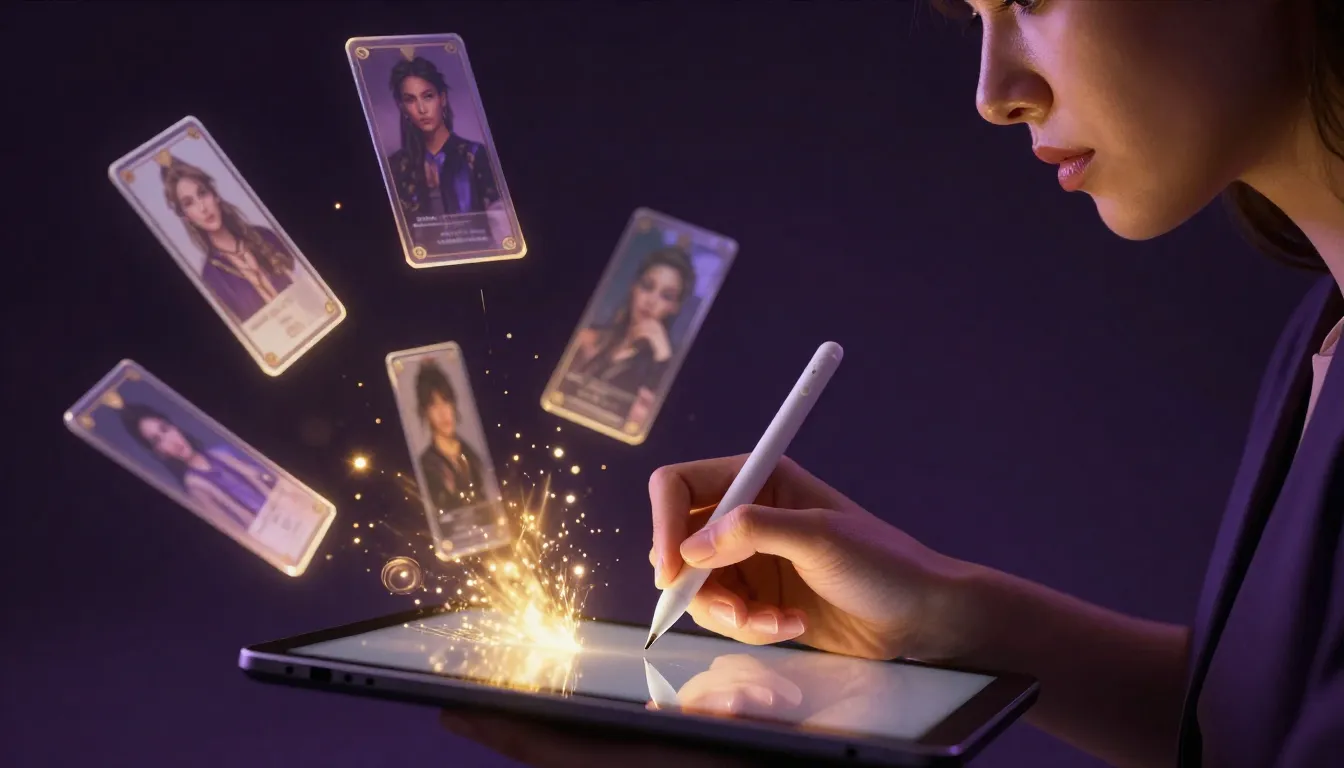
Prompt Generator transforme vos idées sommaires en invites détaillées et optimisées, faisant le lien entre vision créative et précision technique sans nécessiter d'expertise en ingénierie des invites.
10 techniques essentielles pour améliorer la qualité de vos images
Vous pouvez très bien utiliser un générateur de prompts à chaque fois, mais comprendre les principes qui sous-tendent les prompts, qu'ils soient manuscrits ou utilisés comme point de départ pour le générateur, améliorera la qualité de votre production. Les dix techniques suivantes sont essentielles pour faire la distinction entre un travail qui « ressemble à une création générée par l'IA » et un travail qui « ressemble à une création professionnelle ».
- Décrivez votre sujet en détail.
Un sujet vague = une image floue. « Une femme » peut désigner n'importe qui, quel que soit son âge, sa tenue vestimentaire, son expression ou sa posture. « Une femme dans la trentaine, vêtue d'un blazer bleu foncé bien coupé, les cheveux rassemblés en un chignon lâche, debout, les bras croisés et l'air confiant » : voilà qui fournit à l'IA une cible claire.
Il en va de même pour les sujets non humains. « Une maison » est trop vague. « Une résidence moderne du milieu du siècle avec des baies vitrées et un toit plat, entourée de chênes matures, sous un ciel crépusculaire » est suffisamment précis pour donner une image qui semble délibérément conçue.
Règle générale : si votre invite peut décrire mille images différentes, elle doit être plus détaillée.
- Spécification des conditions d'éclairage
La lumière est l'élément le plus influent dans l'imagerie photographique et picturale, mais la plupart des novices la laissent entièrement au hasard. L'intégration de descriptions de la lumière dans les consignes améliore considérablement l'atmosphère, la profondeur et la qualité visuelle de l'image finale.
Termes utiles relatifs à l'éclairage : « lumière dorée de l'heure creuse », « lumière douce et diffuse par temps couvert », « éclairage dramatique à la Rembrandt », « paysage nocturne éclairé au néon », « lumière périphérique séparant le sujet de l'arrière-plan », « éclairage tamisé et sombre », « éclairage de studio clair et intense ».
Le même sujet associé à différents éclairages produit des ambiances et des esthétiques totalement différentes. Choisir la lumière, c'est choisir la tonalité émotionnelle de l'image.
- Optez pour un style artistique distinct
L'IA peut générer des images dans des centaines de styles différents, mais elle fonctionne mieux lorsque vous spécifiez explicitement un style. Sans instructions de style, l'IA fera son propre choix, et son choix par défaut pourrait ne pas correspondre à ce que vous souhaitez.
Pour être tout à fait clair : « photographie photoréaliste », « style d'animation Studio Ghibli », « peinture fantastique numérique détaillée », « illustration vectorielle minimaliste et plate », « peinture à l'huile impressionniste », « concept art cyberpunk », « photographie vintage avec grain ». Plus la description du style est précise, plus le résultat sera cohérent et intentionnel.
- L'utilisation d'invites en anglais donne les meilleurs résultats.
Les modèles de génération d'images par IA sont principalement entraînés à partir de données en anglais. Les invites rédigées en anglais offrent systématiquement une qualité et une précision supérieures à celles des autres langues. Même si l'anglais n'est pas votre langue maternelle, l'utilisation d'invites en anglais (ou d'outils qui génèrent automatiquement des invites en anglais, tels que générateurs d'invites d'images) améliorera la qualité de vos images générées.
Cela ne veut pas dire que les invites en chinois ne peuvent pas être utilisées : elles peuvent tout à fait donner d'excellents résultats. Cependant, si vous recherchez une stabilité et une qualité d'image optimales, l'anglais reste actuellement la langue la plus fiable pour les invites.
- Décrivez ce que vous voulez, plutôt que ce que vous ne voulez pas.
Les descriptions positives sont systématiquement plus efficaces que les descriptions négatives. L'IA traite les directives positives beaucoup plus efficacement que les contraintes négatives. L'effet produit par « un ordinateur portable posé sur un bureau moderne, propre et bien rangé » est nettement supérieur à celui produit par « un bureau sans encombrement, sans désordre, sans objets superflus ».
Lorsque vous donnez à une IA l'instruction de ne pas faire quelque chose, elle doit d'abord conceptualiser cet élément indésirable dans son esprit virtuel avant d'essayer de le supprimer, un processus qui échoue souvent. Lorsque vous spécifiez ce que vous voulez, le cheminement entre l'instruction et l'image est direct et fiable.
- Contrôle de la composition
La composition décrit la manière dont les éléments sont disposés dans le cadre, un outil puissant souvent négligé lors de la création de consignes. L'intégration de directives de composition confère à vos images un cadrage de qualité professionnelle, les élevant au-delà du simple cliché pris au hasard par une IA.
Termes utiles relatifs à la composition : « portrait en gros plan », « vue panoramique grand angle », « vue aérienne depuis le dessus », « angle bas avec regard vers le haut spectaculaire », « règle des tiers avec le sujet positionné dans le tiers gauche », « composition symétrique », « espace négatif sur le côté droit ».
Ces termes sont directement empruntés au vocabulaire professionnel de la photographie et du cinéma, que les modèles d'IA comprennent particulièrement bien, car leurs ensembles de données d'entraînement contiennent des millions de photographies composées par des professionnels.
- Ajouter un modificateur de qualité
Les modificateurs de qualité ne décrivent pas le sujet, mais les normes d'exécution. Les intégrer dans les consignes permet d'améliorer de manière constante la qualité technique du résultat.
Descripteurs de qualité efficaces : « photographie professionnelle », « qualité cinématographique », « ultra-détaillé en 4K », « éclairage de studio », « primé », « haute résolution », « composition magistrale », « qualité éditoriale ».
Placez-les à la fin de l'invite. Ils fixent efficacement un seuil de qualité que l'IA s'efforcera d'atteindre lors de la génération.
- Utilisez une terminologie photographique et artistique authentique.
Les modèles d'IA formés à partir de légendes de photographies professionnelles comprennent la terminologie photographique et artistique. L'utilisation de ces termes dans les invites permet un contrôle précis des aspects techniques de l'image.
Termes photographiques utiles : faible profondeur de champ, arrière-plan bokeh, ouverture f/1,4, objectif 35 mm, gros plan macro, longue exposition, HDR, virage partiel.
Termes artistiques utiles : « clair-obscur » (contraste entre la lumière et l'ombre), « empâtement » (technique consistant à appliquer la peinture en couches épaisses), « sfumato » (estompage), « colour blocking » (contraste entre des blocs de couleurs), « palette de couleurs complémentaires » (combinaison de couleurs complémentaires).
Il n'est pas nécessaire d'être photographe ou peintre pour utiliser ces termes : il suffit de les intégrer à vos consignes lorsque vous souhaitez obtenir un effet spécifique.
- Amélioration itérative : V1 → V2 → V3
Votre première ébauche est rarement la meilleure. La création d'images par IA professionnelle est un processus itératif. Générez des images V1, évaluez ce qui fonctionne et ce qui ne fonctionne pas, ajustez la commande, générez V2, continuez à affiner, générez V3. La plupart des images IA les plus impressionnantes subissent 2 à 4 cycles d'itération avant d'atteindre leur forme finale.
Le processus itératif est à la fois rapide et économique. Chaque génération ne prend que quelques secondes et ne consomme que quelques crédits. Passer 5 à 10 minutes à affiner la commande par itérations donne des résultats bien supérieurs à ceux obtenus en essayant de créer une commande parfaite en une seule fois dans le même laps de temps.
Flux de travail itératif pratique :
- V1 : Définir le sujet principal et l'orientation de la composition.
- V2 : Affiner l'éclairage, l'atmosphère et les éléments stylistiques. Ajouter les détails manquants.
- V3 : Peaufiner à l'aide de modificateurs de qualité, en ajustant les éléments qui sont « presque au point ».
- Accélérer grâce à des générateurs rapides
Une fois que vous avez assimilé les neuf techniques ci-dessus, automatisez-les toutes à l'aide du Image Prompt Generator. Le générateur intègre ces principes (spécificité, éclairage, style, composition et modificateurs de qualité) dans chaque invite qu'il génère. C'est le moyen le plus rapide de créer des invites qui respectent systématiquement les meilleures pratiques.
Cela ne veut pas dire que la compréhension des invites n'est pas importante. Les techniques ci-dessus vous permettent d'évaluer, de modifier et d'affiner les invites générées. Cependant, le générateur fournit un point de départ qui, autrement, nécessiterait des mois de pratique manuelle pour être atteint.
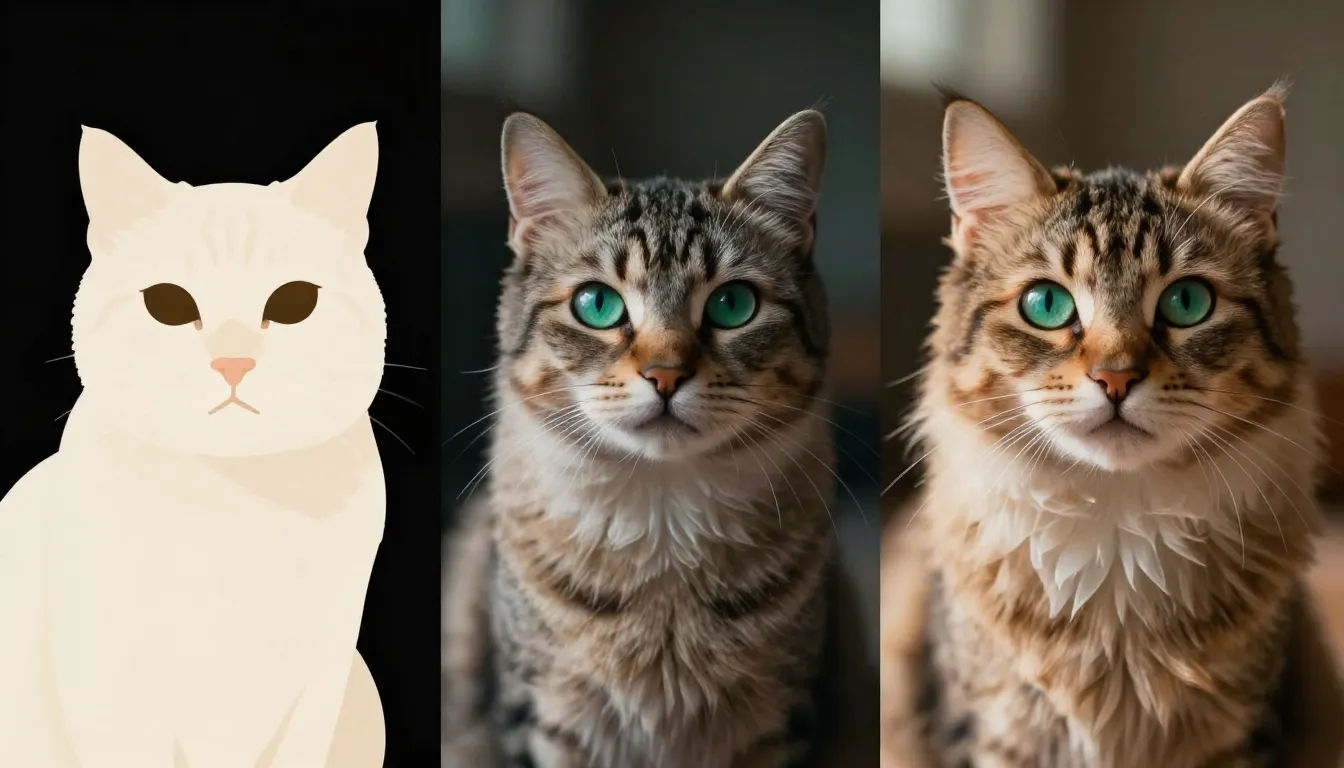
Le raffinement itératif en pratique : trois versions du même concept de portrait de chat. La version 1 établit le sujet principal ; la version 2 introduit la lumière et l'atmosphère ; la version 3 peaufine le tout avec des modificateurs qualitatifs, chaque itération s'appuyant sur la précédente.
Avancé : Présentation complète de la trousse à outils Nano Banana 2
Après avoir maîtrisé les opérations fondamentales (conversion texte-image, conversion image-image et optimisation des invites), nous prenons maintenant du recul pour observer comment la boîte à outils complète de Nano Banana 2 fonctionne de manière concertée. Comprendre les liens entre ces outils permet de débloquer un flux de travail créatif bien plus puissant que l'utilisation isolée d'un seul outil.
Six outils essentiels
Text-to-Image est votre point de départ pour créer à partir de zéro. Toute entreprise créative qui commence par une idée dans votre esprit commence ici. Vous écrivez la consigne, et l'IA génère l'image. Simple, direct, et la base de tout.
Image-to-Image** gère le raffinement et la transformation. Il prend une image existante, qu'il s'agisse d'une photo que vous avez téléchargée, d'une génération de texte en image ou de tout autre matériel visuel, et la modifie selon vos instructions. Transfert de style, amélioration de la qualité, ajustement de l'ambiance, réimagination créative.
Générateur de prompts d'images] Vous aide à créer des prompts. Fournissez une brève description et il vous renvoie un prompt détaillé, optimisé par des professionnels et adapté à la génération de texte en image. Il comble le fossé entre « j'ai une idée » et « j'ai un prompt professionnel ».
Text-to-Video Génère de courts clips vidéo à partir de descriptions textuelles. Lorsque vos besoins créatifs dépassent le cadre des images statiques pour s'étendre à des contenus dynamiques, cet outil crée des animations à partir de vos seules indications.
Vidéo Tusheng** Donnez vie à vos images fixes. Téléchargez une image pré-générée ou existante et décrivez l'effet de mouvement souhaité. Notre IA insuffle de la vitalité aux scènes statiques grâce à des mouvements de caméra, des animations de sujets et des effets atmosphériques.
Générateur de suggestions vidéo] Spécialisé dans la génération de suggestions optimisées pour la création vidéo, à l'instar des générateurs de suggestions d'images qui servent aux projets basés sur des images.
Quand utiliser quel outil
Le choix des outils dépend de l'étape du processus créatif à laquelle vous vous trouvez :
- Vous partez de zéro ? Utilisez le générateur d'images → texte-image. Laissez le générateur s'occuper de la partie technique, puis créez vos visuels.
- Vous avez une photo que vous souhaitez retoucher ? Allez directement sur image-image. Téléchargez votre photo et décrivez la transformation souhaitée.
- Votre image générée est presque parfaite ? Envoyez-la à Image to Text pour un raffinement ciblé. Ajustez l'éclairage, modifiez l'ambiance, améliorez les détails.
- Vous souhaitez animer une image statique ? Téléchargez-la sur Image-to-Video et décrivez les effets de mouvement souhaités.
- Vous avez besoin d'une vidéo à partir de zéro ? Utilisez le générateur de suggestions vidéo → Text-to-Video, le flux de travail le plus efficace pour créer des animations à partir de texte.
Comment intégrer des outils
La véritable puissance de Nano Banana 2 réside dans l'enchaînement des outils :
Processus de perfectionnement des images : Générateur de prompt → Texte vers image → Image vers image → Téléchargement. À partir d'un prompt optimisé, générez une image de base, puis perfectionnez-la à travers une ou plusieurs itérations image vers image jusqu'à ce qu'elle corresponde parfaitement à votre vision.
Flux de travail image-vidéo : Générateur d'images → Texte-image → Image-image (affinement facultatif) → Image-vidéo. Les images que vous générez et affinez deviennent la première image de votre vidéo IA, vous permettant ainsi de contrôler avec précision le point de départ visuel de votre contenu.
Processus d'exploration rapide : générez plusieurs images à partir de la même invite → sélectionnez la meilleure candidate pour l'affiner davantage. Produisez 3 à 5 variantes à la fois, choisissez l'option la plus convaincante, puis affinez-la davantage. Cette approche de sélection et d'affinement s'avère beaucoup plus efficace que d'essayer de créer une image parfaite en une seule tentative.
Chaque outil de la suite a sa propre valeur lorsqu'il est utilisé indépendamment, mais leur interconnexion crée un flux de travail bien supérieur à la somme de ses parties. Cette approche intégrée de la création est précisément ce qui distingue Nano Banana 2 des plateformes qui ne proposent que des outils de génération autonomes. Pour mieux comprendre le positionnement et les avantages de Nano Banana 2, consultez Qu'est-ce que Nano Banana 2.
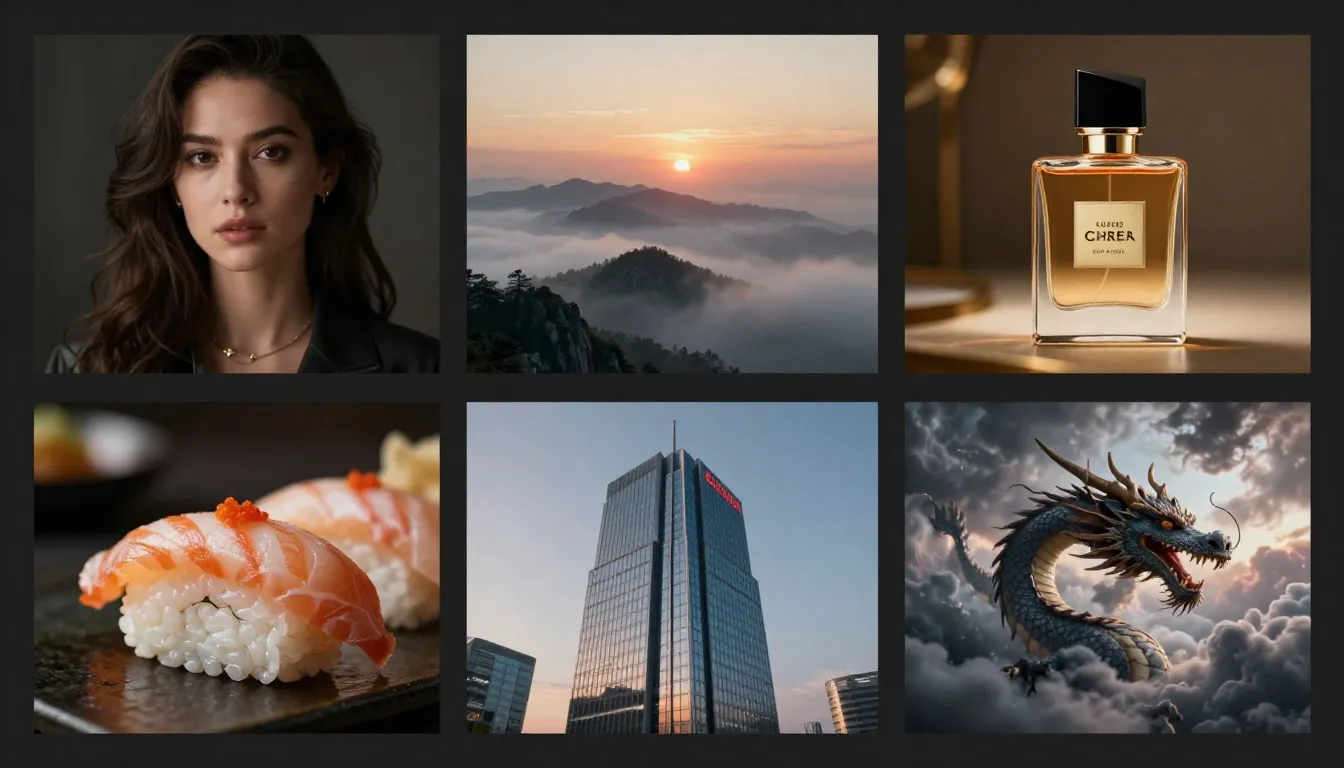
La boîte à outils Nano Banana 2 offre des résultats de qualité professionnelle pour tous les styles, des portraits photoréalistes et paysages fantastiques aux illustrations animées et concepts artistiques numériques.
Dépannage des problèmes courants
Même avec les meilleurs outils, il peut arriver que le résultat ne soit pas à la hauteur de vos attentes. Vous trouverez ci-dessous les problèmes les plus courants rencontrés par les nouveaux utilisateurs, ainsi que les diagnostics et solutions correspondants.
L'image produite n'est pas celle que j'avais en tête.
Il s'agit presque toujours d'un problème lié à l'invite, et non à la plateforme. La solution suit une procédure standard :
Ajoutez plus de détails. Si le sujet est inexact, décrivez-le plus précisément : âge, vêtements, expression, posture, caractéristiques physiques. Si le cadre est incorrect, décrivez la scène, l'éclairage, l'heure et l'atmosphère. L'IA ne peut fonctionner qu'avec les informations que vous lui fournissez.
Utilisez un générateur de prompts. Si la création de prompts détaillés s'avère difficile, laissez le Image Prompt Generator faire le travail à votre place. Décrivez votre concept en termes simples, et l'IA le développera en un prompt professionnel contenant tous les détails techniques.
Essayez un style différent. Parfois, le style par défaut n'est pas le plus adapté à votre sujet. Une scène qui semble banale dans un style réaliste peut être vraiment magnifique lorsqu'elle est rendue dans un style numérique ou illustratif. Essayez plusieurs styles pour trouver celui qui correspond le mieux à votre sujet.
« La qualité d'image n'est pas suffisamment élevée »
Si l'image apparaît floue ou manque de détails, essayez les réglages suivants :
Intégrez des descripteurs de qualité dans la consigne. « Ultra-détaillé », « résolution 4K », « mise au point précise », « photographie professionnelle », « qualité magistrale » : ces termes indiquent explicitement à l'IA de privilégier une plus grande fidélité. Placez-les à la fin de la consigne.
Vérifiez vos paramètres de rapport d'aspect. Des rapports trop larges ou trop étroits peuvent parfois perturber les efforts de génération de l'IA, ce qui entraîne une réduction de la densité des détails. Les rapports standard tels que 1:1, 4:3, 3:4, 16:9 et 9:16 produisent généralement les résultats les plus nets.
Simplifiez les scènes complexes. Si vous exigez trop de sujets, d'arrière-plans complexes et de détails complexes dans une seule image, les capacités génératives de l'IA se diluent entre trop d'éléments. Simplifier la scène (moins de sujets, composition plus épurée) améliore généralement la qualité visuelle de chaque élément.
« Le style ne correspond pas tout à fait à ce que je recherche. »
Décrivez clairement le style dans la consigne. Ne vous fiez pas uniquement aux sélecteurs de style : renforcez le style à l'aide de termes descriptifs spécifiques dans le texte de la consigne. « Peinture à l'aquarelle avec des coups de pinceau visibles, technique humide sur humide, contours flous » fournit à l'IA des indications stylistiques bien plus précises que le simple fait de sélectionner « aquarelle » dans un menu déroulant.
Citer des artistes ou des mouvements spécifiques. « Dans le style Art nouveau », « technique picturale impressionniste », « esthétique cyberpunk » : ces termes font appel à des connaissances visuelles particulières contenues dans les données d'entraînement de l'IA, ce qui donne des résultats plus cohérents que les étiquettes de style génériques.
Effectuez un transfert de style à l'aide d'Image-to-Image. Si vous disposez d'une image de référence dont vous souhaitez reproduire le style, téléchargez-la sur Image-to-Image et décrivez les éléments stylistiques que vous souhaitez appliquer au nouveau sujet. Il s'agit de la méthode la plus précise pour obtenir un rendu visuel spécifique.
Foire aux questions
Comment commencer à utiliser Nano Banana 2 ?
Rendez-vous sur nanobanana2app.com, inscrivez-vous gratuitement à l'aide de votre adresse e-mail ou de votre compte Google, puis accédez à l'outil Text-to-Image. Saisissez la description de la scène souhaitée, sélectionnez le style et le format, puis cliquez sur Générer. Votre première image générée par IA apparaîtra dans les 30 secondes. Aucune installation de logiciel, aucune configuration, aucune carte de crédit requise. L'ensemble de la plateforme fonctionne dans votre navigateur et est accessible à la fois sur PC et sur appareils mobiles.
Nano Banana 2 est-il gratuit pour les débutants ?
Oui. Les nouveaux comptes reçoivent des crédits gratuits couvrant plusieurs générations d'outils : texte-image, image-image, génération de messages et création de vidéos. Ces crédits gratuits vous permettent de découvrir toutes les fonctionnalités de la plateforme, de créer une collection d'œuvres d'art significatives, puis de décider si vous souhaitez acheter des crédits supplémentaires. Les crédits n'ont pas de date d'expiration et ne sont soumis à aucune limitation fonctionnelle : les utilisateurs gratuits et les utilisateurs payants bénéficient des mêmes outils et de la même qualité d'image. Pour plus de détails, veuillez consulter le Guide des tarifs.
Quel est le format optimal pour Nano Banana 2 ?
Le format de description le plus efficace suit cette structure : commencez par décrire le sujet et ses principales caractéristiques, puis présentez le décor ou l'environnement, incluez les conditions d'éclairage, précisez le style artistique, ajoutez des descriptions de l'atmosphère et de l'ambiance, et terminez par des modificateurs de qualité. Par exemple : « Un chiot golden retriever tout doux jouant dans les feuilles d'automne, décor de parc avec des érables, lumière chaude de l'heure dorée, faible profondeur de champ, photoréaliste, ambiance joyeuse et énergique, photographie professionnelle d'animaux de compagnie, qualité ultra-haute. » Vous pouvez également utiliser le générateur de prompt d'image pour générer automatiquement des prompts optimisés à partir de brèves descriptions.
Combien d'images peuvent être générées gratuitement ?
Le nombre d'images gratuites disponibles dépend de l'attribution de crédits aux nouveaux comptes et de la consommation de crédits par génération. En général, les crédits gratuits suffisent pour générer 10 à 20 images ou plus, ce qui laisse une grande marge de manœuvre pour expérimenter différentes invites, différents styles et différents outils. Chaque génération consomme quelques crédits, et vous pouvez vérifier votre solde restant à tout moment via le tableau de bord de votre compte. Une fois les crédits gratuits épuisés, la page des tarifs propose des forfaits de crédits avantageux.
Les téléphones mobiles peuvent-ils utiliser Nano Banana 2 ?
Tout à fait. Nano Banana 2 est une plateforme web au design réactif qui s'adapte parfaitement aux mobiles, tablettes et ordinateurs. Aucun téléchargement d'application n'est nécessaire : il suffit d'ouvrir nanobanana2app.com dans le navigateur de votre mobile, de vous connecter, et tous les outils sont à votre disposition. L'expérience mobile est optimisée pour les écrans tactiles, et vous pouvez directement télécharger des images de référence depuis la galerie de votre téléphone pour créer et générer des graphiques. Que ce soit pendant vos trajets, votre pause déjeuner ou une soudaine inspiration avant de vous coucher, vous pouvez créer à tout moment, où que vous soyez.
Comment améliorer la qualité d'image des photos générées par l'IA ?
Concentrez-vous sur trois domaines clés : la spécificité des invites, les modificateurs de qualité et le raffinement itératif. Tout d'abord, rendez les invites plus détaillées : décrivez précisément les sujets, l'éclairage, la composition et l'atmosphère plutôt que de laisser les détails au hasard. Ensuite, ajoutez des modificateurs de qualité aux invites, tels que « 4K », « ultra-détaillé », « photographie professionnelle » ou « mise au point nette ». Enfin, itérez : générez plusieurs versions, identifiez les forces et les faiblesses, puis affinez la consigne avant de la régénérer. Chaque itération vous rapproche du résultat idéal. Pour un guide plus approfondi sur l'amélioration de la qualité d'image, consultez le Guide d'édition d'images Nano Banana 2.
Quelle est la différence entre « texte vers image » et « image vers image » ?
Text-to-Image](/text-to-image) crée des images à partir de zéro à partir de descriptions textuelles. Vous commencez avec des mots et recevez une image générée. Image-to-Image transforme des images existantes (photographies, dessins ou images générées précédemment) en les modifiant selon vos instructions. Utilisez Text-to-Image pour créer quelque chose d'entièrement nouveau ; utilisez Image-to-Image pour modifier, redessiner ou améliorer des éléments existants. Ces deux outils se complètent : générez d'abord une image de base avec Text-to-Image, puis affinez-la avec Image-to-Image pour un contrôle maximal.
Puis-je utiliser Nano Banana 2 même si je ne sais pas comment rédiger des invites ?
Absolument. Le générateur de prompt d'image vous permet de décrire vos idées d'images en utilisant un langage courant, même en quelques mots seulement, et génère un prompt détaillé et optimisé que vous pouvez copier directement dans votre générateur d'images. Vous disposez également d'une fonction de génération d'image à image : il vous suffit de télécharger une image existante et d'écrire une instruction de transformation simple (« convertir en style anime » ou « modifier pour créer une atmosphère mélancolique et dramatique ») — aucune connaissance en ingénierie des invites n'est requise. Grâce à ces deux outils, vous pouvez créer des images IA de qualité professionnelle sans avoir à apprendre à rédiger des invites formelles.
Commencez à créer dès maintenant
Vous disposez désormais de tout ce dont vous avez besoin pour créer de superbes images générées par IA à l'aide de Nano Banana 2. Vous maîtrisez les trois outils principaux : texte-image pour la création, image-image pour la transformation et générateur de prompts pour affiner facilement vos prompts. Vous avez appris dix techniques de prompting pour améliorer la qualité de vos résultats et passer d'un niveau amateur à un niveau professionnel. Vous comprenez comment ces outils s'articulent entre eux pour former un puissant workflow créatif. Vous disposez également de méthodes de dépannage pour les problèmes les plus courants.
Il ne vous reste plus qu'à vous lancer dans la création. Votre première image ne vous prendra que quelques minutes.
Créez votre première image IA dès maintenant →** — Ouvrez l'outil de conversion texte-image et générez immédiatement votre première image. Commencez par une invite simple pour découvrir la rapidité du processus, puis améliorez la qualité de l'image à l'aide des techniques d'invite présentées dans ce tutoriel.
Laisser l'IA rédiger des invites pour moi →** — Si vous souhaitez obtenir des résultats professionnels sans effort, commencez ici. Décrivez votre idée en quelques mots, recevez une invite optimisée et générez des images qui dépassent vos attentes.
Transformez une photo existante →** — Téléchargez une photo depuis la galerie de votre téléphone et regardez-la se transformer. Appliquez des styles artistiques, modifiez l'ambiance ou réinventez toute la scène à l'aide d'une invite. Partagez-la sur Xiaohongshu, WeChat Moments ou Douyin — laissez vos amis deviner comment vous avez procédé.
Voir plus d'exemples et de conseils →** — Découvrez ce que d'autres créateurs ont réalisé avec Nano Banana 2 et trouvez l'inspiration pour votre prochain projet.
Que vous soyez un designer créant des illustrations conceptuelles, un créateur de contenu développant une présence sur les réseaux sociaux, un spécialiste du marketing produisant des supports promotionnels visuels ou que vous souhaitiez simplement donner vie à vos idées créatives, Nano Banana 2 vous permet de le faire plus rapidement, plus efficacement et avec moins d'efforts.
Commencez à créer, et vous serez étonné de ce que vous pouvez produire.