
De un vistazo
Crear imágenes con IA con Nano Banana 2 solo requiere tres pasos. Primero, abre la herramienta Text-to-Image e introduce la descripción de la escena que desees. Segundo, selecciona un estilo, establece la relación de aspecto y haz clic en Generar. Tercero, descarga la imagen terminada o envíala directamente a Image-to-Image para realizar más ajustes. Todo el proceso, desde la introducción de la descripción hasta el resultado final, dura menos de un minuto.
Si nunca antes has escrito una descripción, no te preocupes: abre el Generador de descripciones de imágenes, describe tu idea con unas pocas palabras sencillas y la IA generará automáticamente una descripción de calidad profesional para ti. Solo tienes que copiarla y pegarla en el generador de imágenes. Esta es la forma más rápida de pasar de «tengo una idea» a «tengo una imagen profesional».
Nano Banana 2 está dirigido a creadores de todos los niveles. Los principiantes reciben créditos gratuitos para explorar todas las herramientas sin riesgo alguno. Los usuarios avanzados pueden ajustar estilos y parámetros, al tiempo que integran a la perfección múltiples herramientas, desde la generación de indicaciones y la creación de imágenes hasta la transferencia de estilos y la animación de vídeos, para completar todo el flujo de trabajo creativo en una única plataforma.
Crea tu primera imagen con IA ahora →] | Deja que la IA genere indicaciones para ti →] | Transforma imágenes existentes →]
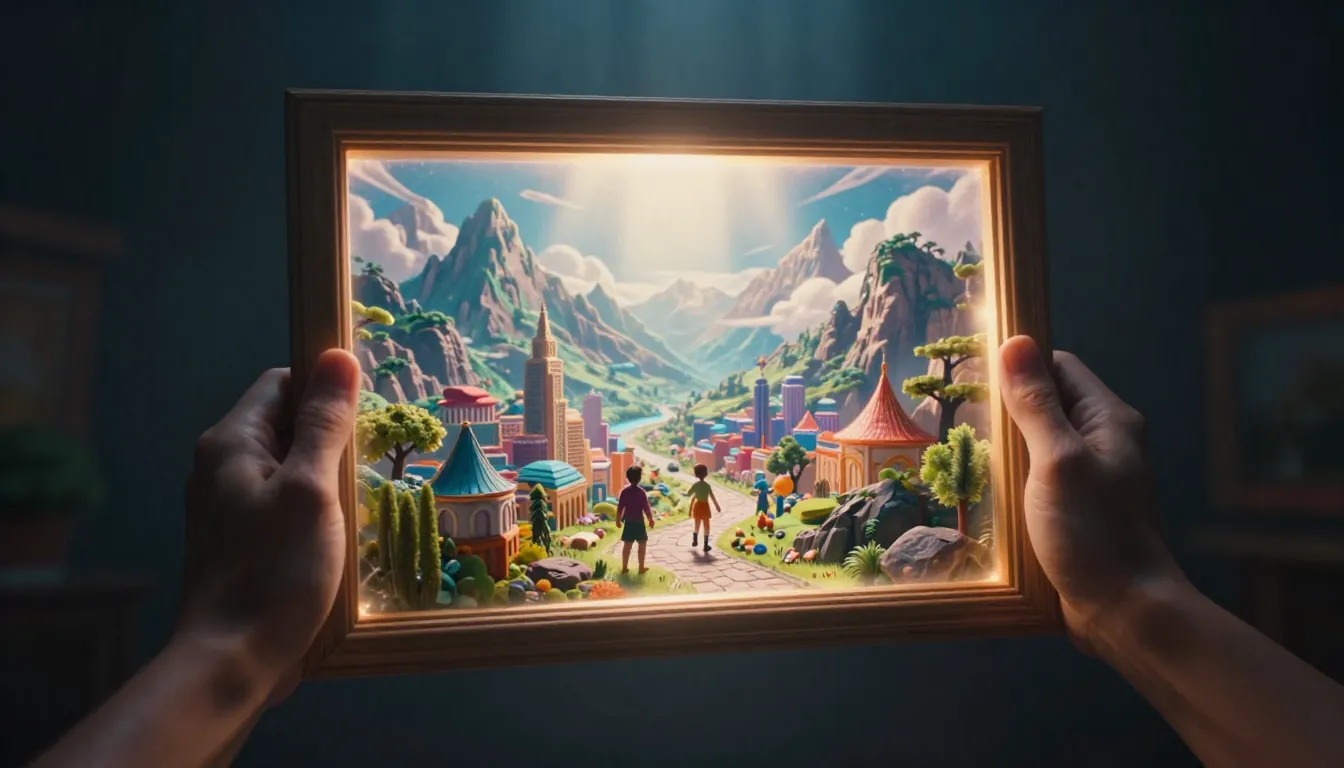
Nano Banana 2 transforma tus ideas en impresionantes imágenes generadas por IA en cuestión de segundos: conversión de texto a imagen, de imagen a imagen, generación de indicaciones y creación de vídeos, todo en una sola plataforma.
Primeros pasos con Nano Banana 2
Antes de generar tu primera imagen, dedica dos minutos a familiarizarte con el diseño de la plataforma. Nano Banana 2 está diseñado para ser intuitivo desde el primer momento, pero saber dónde se encuentra cada función acelerará tu flujo de trabajo y te ayudará a descubrir capacidades que, de otro modo, podrías pasar por alto.
Crear una cuenta
Visita nanobanana2app.com y haz clic en Registrarse en la barra de navegación superior. Puedes registrarte con tu dirección de correo electrónico o iniciar sesión al instante con tu cuenta de Google. Todo el proceso dura menos de 30 segundos: no se requiere tarjeta de crédito, no hay que rellenar largos formularios ni ver vídeos tutoriales antes de empezar.
Al iniciar sesión, se le redirigirá directamente a la página de inicio, donde todas las herramientas están claramente dispuestas. No hay asistentes de configuración ni pasos de configuración: puede empezar a generar inmediatamente.
Navegación por la interfaz
La interfaz de Nano Banana 2 está organizada en torno a herramientas básicas, a las que se puede acceder directamente desde la barra de navegación principal:
- Texto a imagen: genera imágenes a partir de descripciones textuales. El punto de partida para la mayoría de los usuarios y la herramienta que más utilizará.
- Imagen a imagen: realiza transferencias de estilo, mejoras y transformaciones creativas en imágenes existentes. Suba una fotografía y describa los cambios que desea.
- Generador de indicaciones de imagen: transforma descripciones breves en indicaciones detalladas y de calidad profesional. El arma secreta para crear imágenes fantásticas sin necesidad de saber escribir indicaciones.
- Texto a vídeo: genera videoclips a partir de descripciones textuales.
- Generador de vídeo a partir de imágenes: da vida a las imágenes estáticas generando vídeos animados.
- Generador de indicaciones de vídeo: una herramienta específica para crear indicaciones optimizadas específicamente para la generación de vídeo.
Cada herramienta tiene su propia página dedicada, con una interfaz limpia y centrada. No encontrarás paneles de control desordenados ni menús ocultos en lo más profundo del sistema: todos los controles están claramente etiquetados y son fácilmente accesibles.
Cómo usar los puntos gratis
Las cuentas recién registradas reciben créditos gratuitos suficientes para probar todas las herramientas de la plataforma sin gastar ni un céntimo. Cada tipo de generación tiene una tasa de consumo de créditos claramente definida, y puedes consultar tu saldo restante en cualquier momento a través del panel de control de la cuenta.
Es importante destacar que los créditos gratuitos son más que suficientes para completar todos los pasos de este tutorial, y aún te sobrará mucho para explorar libremente. Puedes generar múltiples resultados de texto a imagen, experimentar con transformaciones de imagen a imagen, usar generadores de comandos o incluso producir un videoclip, todo dentro del límite gratuito.
Cuando estés listo para dar el siguiente paso, Página de precios ofrece paquetes de suscripción sencillos. Pero primero, prueba los créditos gratuitos, diseñados para que puedas experimentar plenamente las capacidades de la plataforma antes de tomar una decisión de compra. Para obtener una comparación detallada de cada paquete, consulta Guía gratuita vs. de pago de Nano Banana 2.
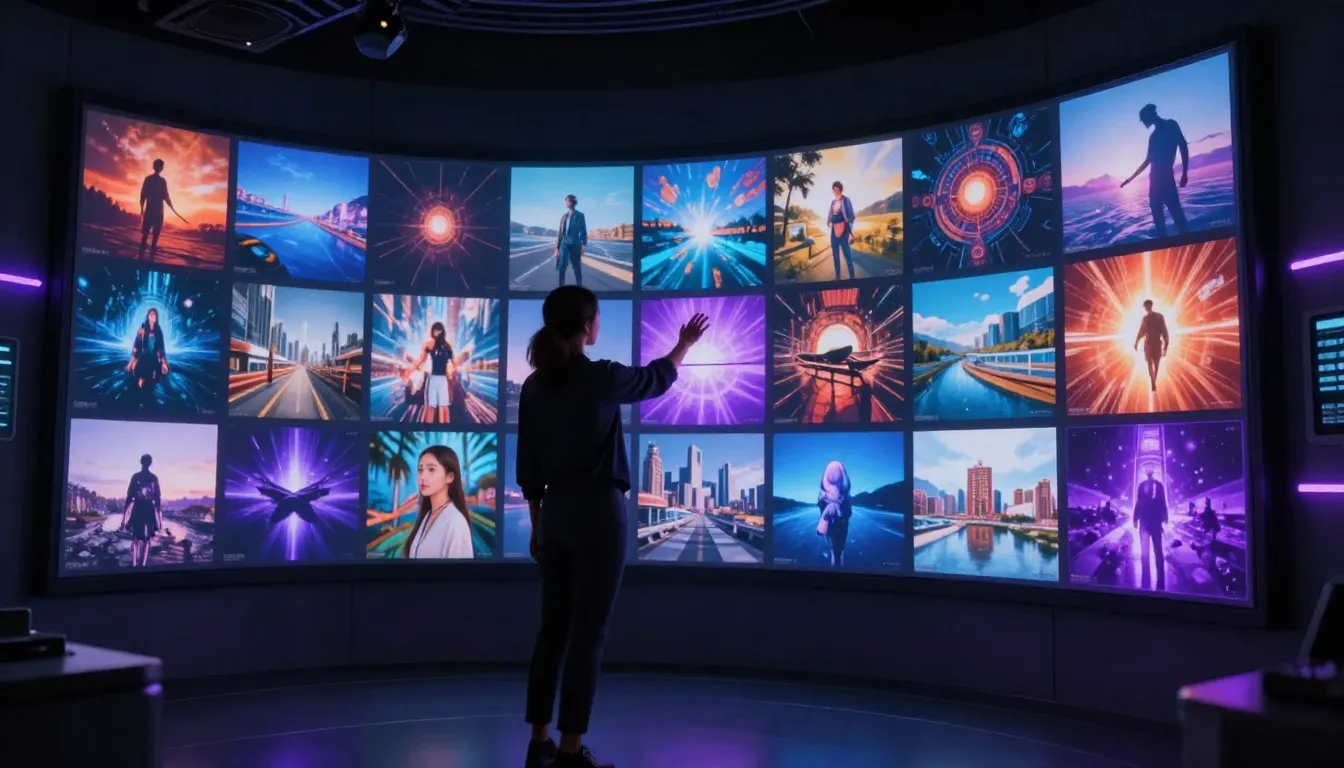
La interfaz de Nano Banana 2 te permite acceder directamente a todas las herramientas basadas en inteligencia artificial desde la barra de navegación principal, sin necesidad de configuración y sin barreras.
Paso uno: Texto a imagen: crea tu primera imagen generada por IA.
Empieza aquí. La generación de texto a imagen es la herramienta principal de Nano Banana 2 y la función que usarás con más frecuencia. Describes la escena que deseas con palabras y la IA genera una imagen que se ajusta a ella en cuestión de segundos. A continuación, te guiaremos por todo el proceso, desde la apertura de la herramienta hasta la descarga del producto final.
Abre la herramienta de conversión de texto a imagen.
Accede a [Texto a imagen] desde la barra de navegación principal o la página de inicio. Encontrarás una interfaz optimizada que incluye un campo de entrada de texto (cuadro de solicitud), selección de estilo, configuración de parámetros y un botón de generación. Todas las operaciones se realizan en una sola página, sin necesidad de cambiar de pestaña ni buscar configuraciones en submenús.
Escribe tu primera indicación
La indicación es la información más importante. Es como las instrucciones creativas que le das a la IA, el texto que le dice exactamente qué tipo de imagen quieres. Para tu primera generación, hazla simple y específica. Aquí tienes una excelente indicación para empezar:
A young woman sitting in a sunlit café, golden morning light
streaming through large windows, warm coffee cup in her hands,
soft bokeh background, natural and relaxed pose, photorealistic
style, warm color palette
Fíjate en lo que hace bien esta indicación: describe un tema claro (una mujer joven), un escenario específico (una cafetería iluminada por el sol), las condiciones de iluminación (luz dorada de la mañana), detalles clave (taza de café, ventana grande), calidad fotográfica (bokeh suave) y atmósfera general (natural, relajada, cálida). Cada elemento proporciona a la IA una orientación explícita.
Compáralo con una indicación vaga, como «una mujer en una cafetería». Ambas pueden generar imágenes, pero la indicación detallada produce imágenes que parecen fotografías profesionales diseñadas conscientemente, mientras que la indicación vaga deja demasiadas decisiones en manos de la aleatoriedad de la IA.
Consejo: Los modelos actuales de imágenes generadas por IA se entrenan principalmente con datos en inglés, por lo que escribir las indicaciones en inglés ofrece los mejores resultados. Aunque el inglés no sea tu lengua materna, es recomendable introducir las indicaciones en inglés o utilizar directamente el Image Prompt Generator, que genera automáticamente indicaciones optimizadas en inglés.
Seleccionar estilo y parámetros
Debajo del cuadro de diálogo, encontrarás opciones de estilo y controles de parámetros:
Selección de estilos. Nano Banana 2 ofrece múltiples estilos visuales: fotorrealista, arte digital, anime, ilustración y más. Para tu primera generación, te recomendamos el estilo fotorrealista, ya que maneja la gama más amplia de temas y produce resultados similares a las fotografías profesionales.
Selección de la relación de aspecto. **Selecciona la forma de la imagen de salida. Las opciones más comunes son 1:1 (cuadrada, adecuada para Xiaohongshu/Moments), 16:9 (apaisada, adecuada para fondos de escritorio y miniaturas de Bilibili/YouTube), 9:16 (vertical, adecuada para fondos de móvil y TikTok/Instagram Stories) o 3:4 o 4:3 para composiciones fotográficas verticales y apaisadas. Elige según el uso que le vayas a dar.
Selección de modelos. Cuando esté disponible, es posible que encuentre opciones para diferentes modelos de IA. Cada modelo tiene sus propias ventajas: algunos destacan por su fotorrealismo, otros por sus estilos artísticos. Al principio, el modelo predeterminado es una opción fiable. Una vez que haya adquirido experiencia, pruebe diferentes modelos para descubrir cuál se adapta mejor a sus preferencias creativas.
Generar y descargar
Haga clic en el botón Generar. La IA comenzará a procesar su solicitud y, por lo general, producirá resultados en un plazo de 10 a 30 segundos (dependiendo del modelo y de la carga actual del servidor). Durante el proceso de generación se mostrará un indicador de progreso.
Una vez que aparezca la imagen, tienes varias opciones:
- Descarga imágenes en alta resolución a tu dispositivo.
- Envía a Image-to-Image para realizar ajustes adicionales, cambios de estilo o refinamientos.
- Vuelva a generar con la misma indicación para explorar diferentes interpretaciones visuales: la generación de IA no es determinista, por lo que produce resultados variados cada vez a partir de la misma indicación.
- Modifique la indicación y vuelva a generar, refinando gradualmente hasta obtener el resultado deseado.
Tu primera imagen generada por IA ya está lista. Es realmente rápido: desde que abres la herramienta hasta que obtienes el producto final, todo el proceso dura menos de un minuto.
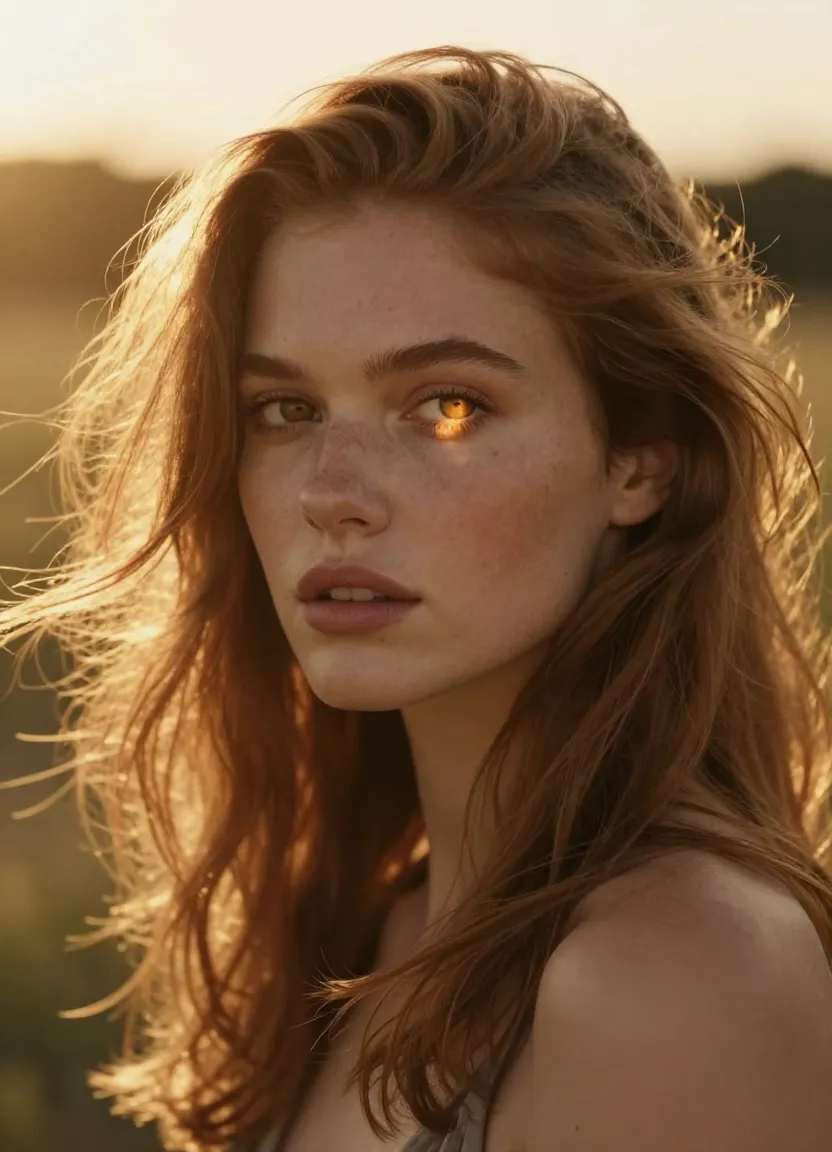
Tu primera imagen generada por IA en Nano Banana 2: indicaciones meticulosas combinadas con una iluminación precisa y descripciones atmosféricas, logrando resultados de calidad profesional en tu primer intento.
Por qué son importantes las indicaciones: versión básica frente a versión optimizada
La diferencia entre las indicaciones básicas y las indicaciones optimizadas es enorme. Considera esta comparación del mismo tema con diferentes calidades de indicación:
Mensaje base:
a cat sitting on a tableSugerencia de optimización:
A fluffy orange tabby cat sitting elegantly on a rustic wooden table,
soft window light creating gentle shadows, shallow depth of field
with creamy bokeh background, warm golden tones, pet photography
style, sharp focus on the cat's eyes, whiskers catching the light,
cozy home interior setting, high resolution, professional quality
La indicación básica genera imágenes técnicamente correctas, sí, un gato sobre una mesa. Pero las indicaciones optimizadas producen imágenes que se asemejan al trabajo de un fotógrafo profesional especializado en mascotas. La diferencia no radica en las capacidades de la IA, sino en la calidad de las instrucciones que se le proporcionan.
Precisamente por eso Nano Banana 2 incorpora un generador de indicaciones de imágenes. Este genera automáticamente indicaciones optimizadas a partir de tus ideas fundamentales, lo que te permite obtener resultados de calidad profesional incluso si nunca antes has escrito una indicación.
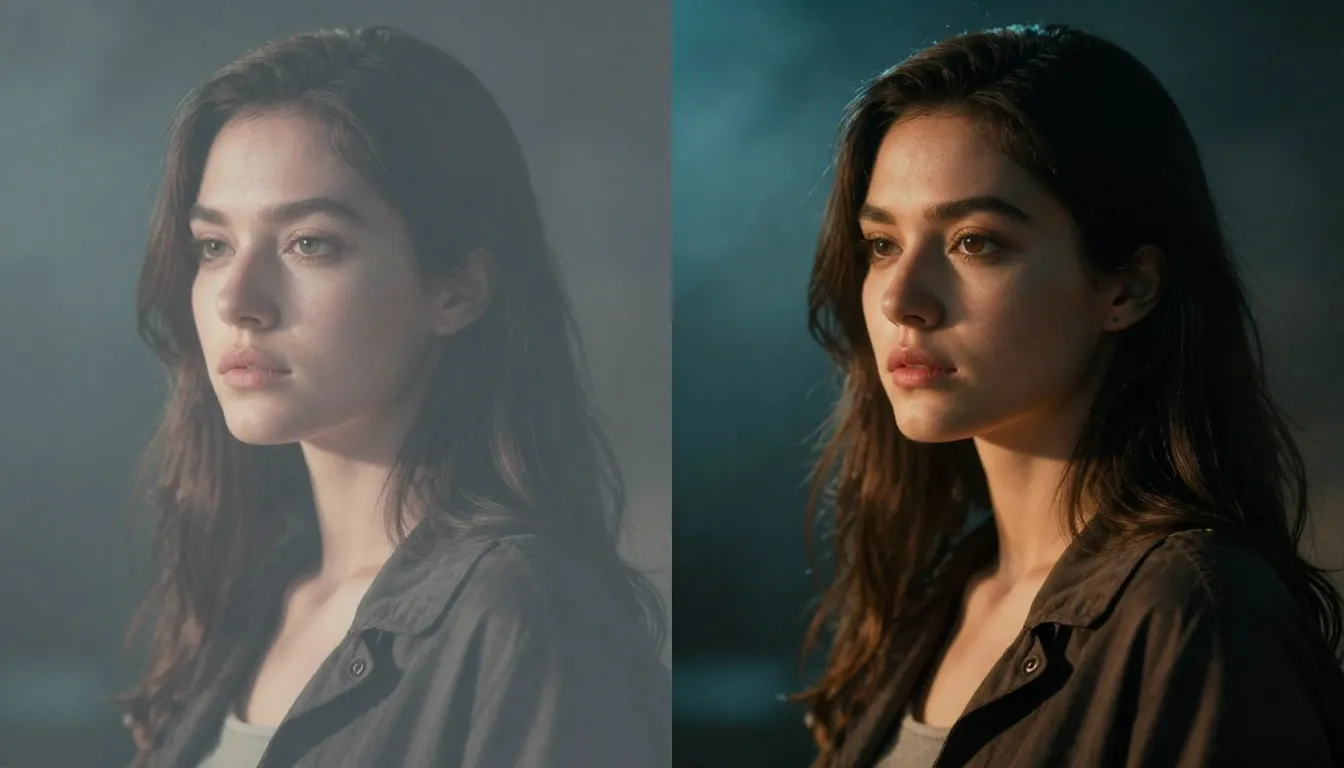
El mismo tema, mundos aparte. Las indicaciones detalladas y optimizadas (derecha) producen imágenes de calidad profesional, mientras que las indicaciones básicas (izquierda) proporcionan una orientación insuficiente para la IA.
Paso dos: Generación de imágenes: transformación de tus fotografías existentes
El arte generativo se crea desde cero. La generación de imagen a imagen modifica el material existente. Utilice esta herramienta cuando desee modificar, rediseñar o mejorar una fotografía, captura de pantalla, borrador de diseño o imagen generada previamente.
Los escenarios de aplicación son muy diversos: transformar fotografías en estilos artísticos completamente diferentes, convertir bocetos sencillos en ilustraciones complejas, mejorar la calidad visual de imágenes de baja resolución, alterar la paleta de colores y el estilo de diseños existentes, o generar múltiples variaciones basadas en una imagen generada por IA que te encanta. ¿Te gustaría convertir tus selfies en esos avatares de estilo anime tan populares para Xiaohongshu? ¿O convertir imágenes de productos en figuras de dibujos animados en 3D para Douyin? La generación de imágenes es precisamente lo que hace esta aplicación.
Subir imágenes de referencia
Introduzca Imagen a imagen y cargue la imagen que desea transformar. La plataforma admite los formatos de imagen más comunes: JPG, PNG y WebP son todos compatibles. Puede cargar fotografías personales, capturas de pantalla, bocetos de diseño o imágenes generadas previamente mediante Texto a imagen.
Las imágenes de referencia sirven como base estructural para las transformaciones. La IA las utiliza para comprender la composición, la ubicación del sujeto, las relaciones espaciales y los elementos visuales. Lo que cambia es el estilo, la atmósfera, la textura o los elementos específicos que describas en tu indicación.
Selección del método de transformación
Después de subir la imagen, redacta una indicación que describa la transformación que deseas. Aquí es donde la generación de imagen a imagen realmente destaca: la indicación se centra en el «cambio» y la «dirección», en lugar de crear desde cero. Algunos ejemplos:
Transferencia de estilo: «Transforma esta fotografía en un estilo de animación del Studio Ghibli, con suaves texturas de acuarela, tonos pastel de ensueño y una atmósfera caprichosa».
Figurita en 3D: «Transforma este retrato en una adorable figurita en 3D, con proporciones chibi, textura plástica suave y una figura en miniatura sentada en un soporte de exhibición, con iluminación para fotografía de juguetes».
Reinterpretación artística: «Reimagina esta escena como un óleo renacentista, con una iluminación dramática en claroscuro, ricos tonos tierra, composición clásica y pinceladas visibles».
Transición atmosférica: «La misma escena, pero al atardecer, con cálidos tonos dorados y ámbar, sombras alargadas, gradación de color cinematográfica y un cielo dramático con nubes».
Ajustar los parámetros de intensidad
El arte generativo suele incluir un control deslizante para ajustar la intensidad o la influencia, que controla el grado de desviación de la IA con respecto a la imagen original. Una intensidad baja produce resultados muy similares a la fuente, aplicando solo sutiles alteraciones estilísticas y conservando la mayor parte de la composición. Una intensidad alta otorga a la IA una mayor libertad creativa, lo que da lugar a transformaciones más drásticas, aunque estas pueden alejarse más del diseño original.
Para la primera transformación, es recomendable comenzar con el valor medio. Tras ver los resultados iniciales, puede ajustar el valor al alza o a la baja en cualquier momento para regenerar el resultado.
Ver resultados
Genere resultados de transformación y revíselos. La generación de imágenes es, por naturaleza, un proceso iterativo: el primer resultado puede estar cerca, pero aún no es perfecto. Ajuste la indicación, modifique la intensidad o pruebe una dirección estilística completamente diferente. Cada iteración solo tarda unos segundos, por lo que el coste de la experimentación es mínimo.
El flujo de trabajo más potente consiste en vincular la generación de texto a imagen y de imagen a imagen: primero se utiliza la generación de texto a imagen para producir una imagen base y, a continuación, se perfecciona mediante múltiples iteraciones con la generación de imagen a imagen hasta que se ajusta perfectamente a su visión. Este enfoque en dos pasos combina la libertad creativa de generar desde cero con la precisión del perfeccionamiento guiado.
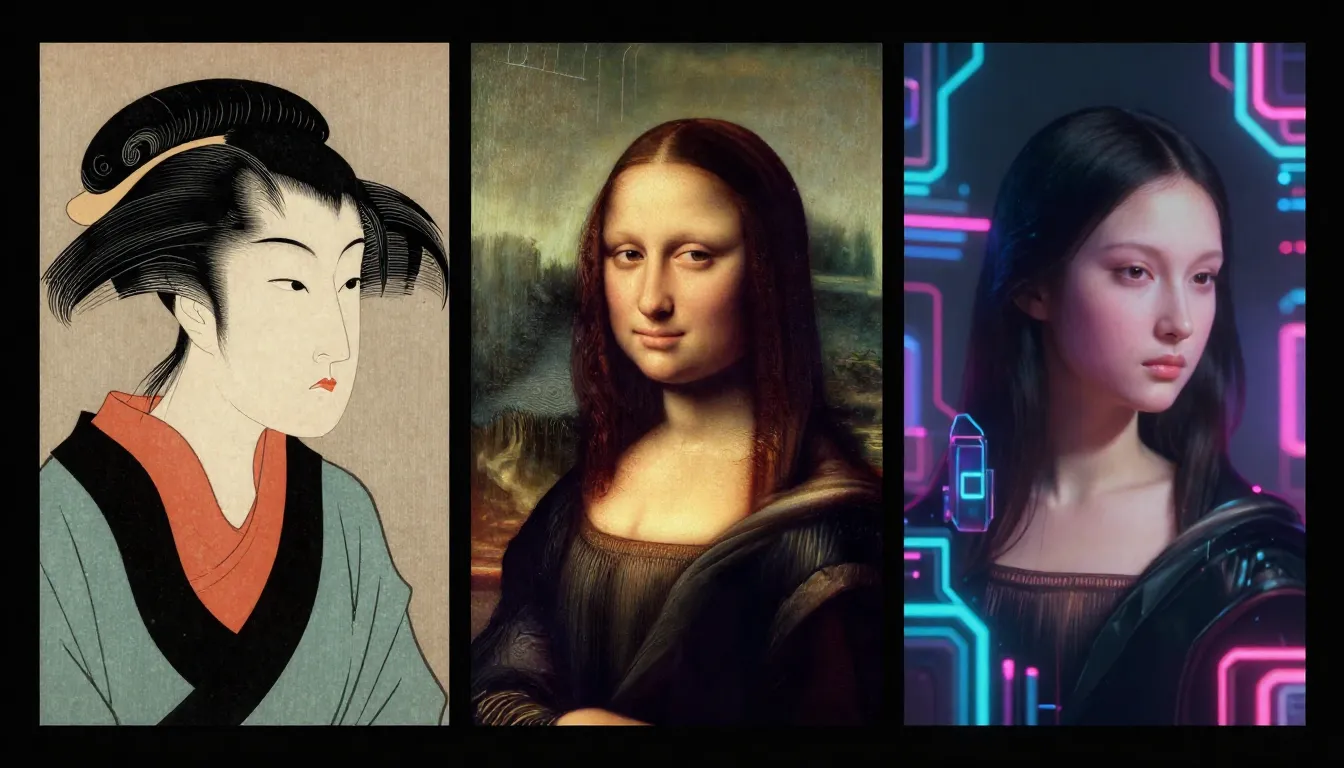
Una imagen de referencia, tres transformaciones. La generación de imagen a imagen te permite explorar direcciones artísticas completamente distintas desde el mismo punto de partida (estilo anime, figuras en 3D y pinturas al óleo clásicas), todo ello con una sola imagen original.
Paso tres: Utilizar un generador de indicaciones: deja que la IA cree tus indicaciones por ti.
Hay un hecho que muchos tutoriales no mencionan abiertamente: crear indicaciones eficaces es una habilidad técnica, y a la mayoría de las personas les cuesta mucho al principio. La diferencia entre una imagen de IA mediocre y una impresionante casi siempre se reduce a la calidad de la indicación, pero dominar la redacción de indicaciones lleva tiempo y mucha práctica.
Image Prompt Generatorelimina por completo esta curva de aprendizaje. Toma tu descripción informal y breve y la transforma en una indicación estructurada, detallada y de calidad profesional, optimizada para la generación de imágenes por IA. Piensa en ello como si tuvieras a un especialista en indicaciones sentado a tu lado, traduciendo tus ideas vagas en instrucciones precisas para la IA.
Cómo utilizar un generador de indicaciones
Paso uno: Introduce una breve descripción. No es necesario entrar en detalles ni utilizar jerga técnica. Describe tu concepto visual como si estuvieras charlando con un amigo. «Un bosque mágico por la noche», «Una ciudad futurista con coches voladores», «Un rincón acogedor para leer con gatos»... Hazlo de forma informal, sencilla y coloquial.
Paso dos: Selecciona una dirección estilística. El generador de prompts ofrece clasificaciones de estilos para orientar los resultados hacia direcciones estéticas específicas. Elige un estilo que se ajuste a tu intención creativa: realismo, arte digital, anime, ilustración, etc. Esto garantiza que el prompt generado incorpore descriptores y terminología técnica específicos de ese estilo.
Paso tres: generar la indicación. Haga clic en «Generar» y la IA producirá una indicación completa de varias líneas que contiene descripciones específicas del tema, orientación sobre la composición, condiciones de iluminación, sugerencias de color, detalles atmosféricos y modificadores de calidad. La indicación generada supera con creces el nivel de la mayoría de las indicaciones escritas a mano en términos de detalle y precisión técnica.
Paso cuatro: Copia en el generador de imágenes. Pega la indicación generada en la herramienta Text-to-Image. No es necesario editarla, la indicación está lista para usar tal cual. Genera tu imagen y experimenta la diferencia que supone una indicación de calidad profesional.
Por qué es importante
Los generadores de indicaciones no son solo herramientas prácticas, sino que también son amplificadores de calidad. Los usuarios que emplean generadores de indicaciones obtienen resultados superiores de forma sistemática en comparación con aquellos que crean indicaciones a mano, incluso los profesionales con experiencia. Estos generadores comprenden qué descriptores, modificadores y patrones estructurales obtienen los mejores resultados de los modelos de IA subyacentes, y aplican automáticamente este conocimiento.
Es especialmente útil para los que están empezando. No tendrás que pasar semanas aprendiendo a crear prompts por ensayo y error; tendrás acceso a prompts de calidad profesional desde el primer día. Para los usuarios con experiencia, sirve como herramienta de consistencia, ya que garantiza que cada segmento del prompt cumpla con los mismos estándares de calidad, incluso cuando se generan docenas de imágenes por lotes para un proyecto grande.
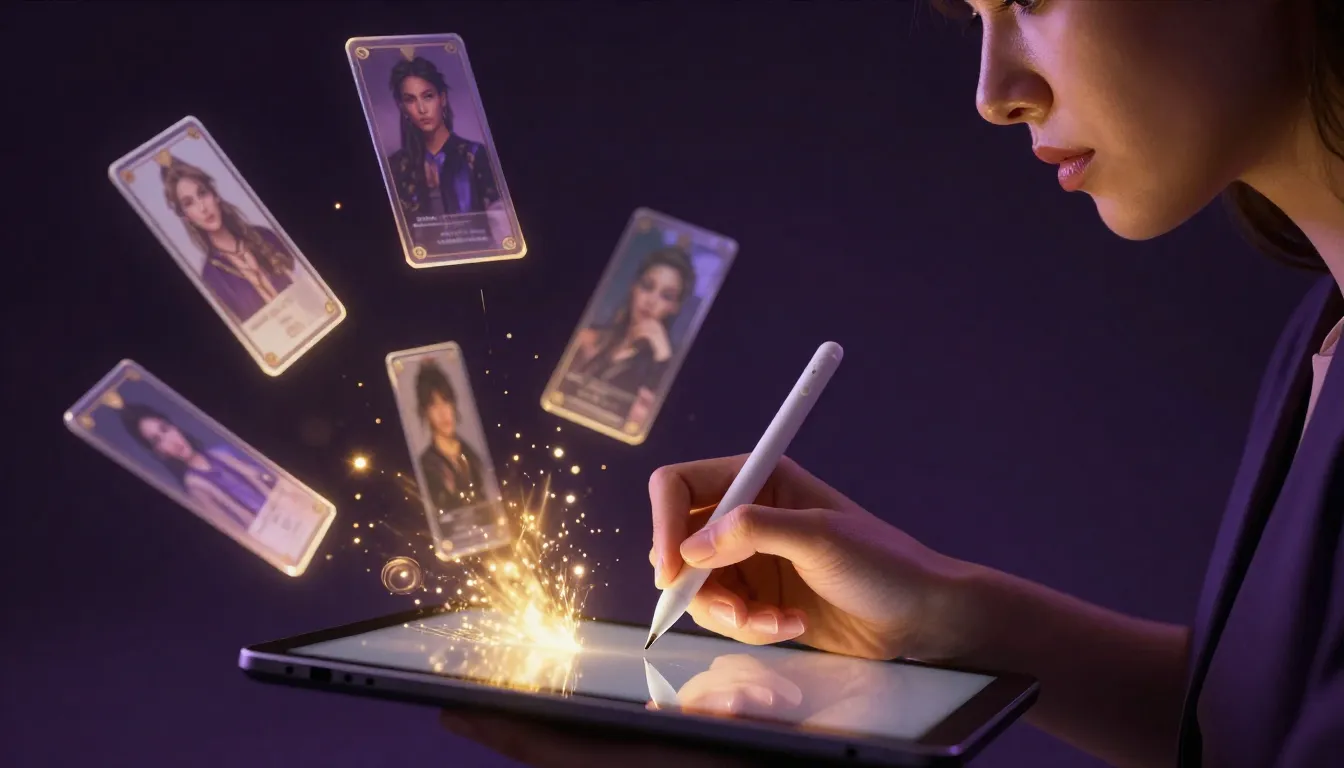
Prompt Generator transforma tus ideas breves en indicaciones detalladas y optimizadas, tendiendo un puente entre la visión creativa y la precisión técnica sin necesidad de conocimientos técnicos especializados en ingeniería de indicaciones.
10 técnicas esenciales para mejorar la calidad de imagen: duplique la calidad de su imagen
Es posible que utilices un generador de indicaciones cada vez, pero comprender los principios que hay detrás de las indicaciones, ya sean escritas a mano o como punto de partida para el generador, mejorará la calidad de tu trabajo. Las siguientes diez técnicas son fundamentales para distinguir entre un trabajo que «parece generado por IA» y uno que «parece una creación profesional».
- Describe tu tema en detalle.
Un sujeto impreciso = una imagen borrosa. «Una mujer» podría ser cualquiera: de cualquier edad, vestida con cualquier cosa, con cualquier expresión o postura. «Una mujer de unos treinta años, con una chaqueta azul marino bien ajustada, el pelo recogido en un moño suelto, de pie con los brazos cruzados y una expresión segura»: esto proporciona a la IA un objetivo claro.
Los sujetos no humanos no son diferentes. «Una casa» es demasiado vago. «Una residencia moderna de mediados de siglo con ventanas de suelo a techo y techo plano, rodeada de robles maduros, bajo un cielo crepuscular» es lo suficientemente específico como para producir imágenes que parecen deliberadamente diseñadas.
Regla general: si tu indicación puede describir mil imágenes diferentes, necesita más detalles.
- Especificación de las condiciones de iluminación
La luz es el elemento más influyente en las imágenes fotográficas y pictóricas, sin embargo, la mayoría de los principiantes la dejan totalmente al azar. Incorporar descripciones de la luz en la indicación mejora significativamente la atmósfera, la profundidad y la calidad visual de la imagen.
Términos útiles relacionados con la iluminación: «luz dorada del atardecer», «luz suave y difusa en días nublados», «dramática iluminación Rembrandt», «paisaje nocturno iluminado por neones», «luz de contorno que separa el sujeto del fondo», «iluminación tenue y evocadora», «iluminación brillante de estudio».
El mismo sujeto, combinado con diferentes tipos de iluminación, produce atmósferas y estéticas totalmente distintas. Elegir la luz es elegir el tono emocional de la imagen.
- Opta por un estilo artístico distintivo.
La IA puede generar imágenes en cientos de estilos distintos, pero funciona mejor cuando se especifica explícitamente un estilo. Sin instrucciones de estilo, la IA hará su propia selección, y es posible que su elección predeterminada no sea la que usted desea.
Para que quede perfectamente claro: «fotografía fotorrealista», «estilo de animación Studio Ghibli», «pintura fantástica digital detallada», «ilustración vectorial minimalista y plana», «pintura al óleo impresionista», «arte conceptual cyberpunk», «fotografía cinematográfica vintage con grano». Cuanto más precisa sea la descripción del estilo, más cohesionado e intencionado parecerá el resultado.
- El uso de indicaciones en inglés ofrece los mejores resultados.
Los modelos de generación de imágenes con IA se entrenan principalmente con datos en inglés. Las indicaciones escritas en inglés producen sistemáticamente una calidad y precisión superiores en comparación con otros idiomas. Aunque el inglés no sea tu lengua materna, el uso de indicaciones en inglés (o de herramientas que generan automáticamente indicaciones en inglés, como generadores de indicaciones de imágenes) mejorará la calidad de las imágenes generadas.
Esto no quiere decir que no se puedan utilizar indicaciones en chino, ya que aún así pueden producir imágenes excelentes. Sin embargo, si buscas la máxima estabilidad y calidad de imagen, el inglés sigue siendo actualmente el idioma más fiable para las indicaciones.
- Describe lo que quieres, en lugar de lo que no quieres.
Las descripciones positivas siempre superan a las negativas. La IA procesa las directrices positivas de forma mucho más eficiente que las restricciones negativas. El efecto de «un ordenador portátil colocado sobre un escritorio moderno, limpio y ordenado» es muy superior al de «un escritorio sin desorden, sin cosas por medio y sin objetos superfluos».
Cuando se le indica a una IA lo que no debe producir, primero debe conceptualizar ese elemento no deseado dentro de su sistema y luego intentar suprimirlo, un proceso que a menudo falla. Cuando se especifica lo que se desea, el camino desde la instrucción hasta la imagen es directo y fiable.
- Control de la composición
La composición describe cómo se organizan los elementos dentro de un encuadre, una herramienta poderosa que a menudo se pasa por alto al crear indicaciones. La incorporación de directrices de composición aporta a tus imágenes un encuadre de calidad profesional, elevándolas más allá de la sensación de «instantáneas de IA».
Términos útiles de composición: «retrato en primer plano», «vista panorámica gran angular», «vista aérea desde arriba», «ángulo bajo mirando hacia arriba de forma dramática», «regla de los tercios con el sujeto situado en el tercio izquierdo», «composición simétrica», «espacio negativo en el lado derecho».
Estos términos se han tomado directamente del vocabulario profesional de la fotografía y el cine, que los modelos de IA comprenden bien porque sus datos de entrenamiento incluyen millones de fotografías compuestas por profesionales.
- Añadir un modificador de calidad.
Los modificadores de calidad no describen el tema, sino los estándares de ejecución. Incorporarlos a las indicaciones puede mejorar de forma constante la calidad técnica del resultado.
Descriptores de calidad eficaces: «fotografía profesional», «calidad cinematográfica», «4K ultra detallado», «iluminación de estudio», «galardonado», «alta resolución», «composición magistral», «calidad editorial».
Colócalos al final de la indicación. Establecen de manera efectiva un umbral de calidad, hacia el cual la IA se esforzará durante la generación.
- Utilizar terminología fotográfica y artística auténtica.
Los modelos de IA entrenados con pies de foto de fotografías profesionales comprenden la terminología fotográfica y artística. El uso de estos términos en las indicaciones permite un control preciso sobre los aspectos técnicos de la imagen.
Términos fotográficos útiles: profundidad de campo reducida, fondo bokeh, apertura f/1.4, objetivo de 35 mm, primer plano macro, exposición prolongada, HDR, tonos divididos.
Términos artísticos útiles: «claroscuro» (contraste entre luces y sombras), «pincelada impasto» (técnica de pintura gruesa), «sfumato» (mezcla suave), «bloqueo de color» (bloques de colores contrastantes), «paleta de colores complementarios» (esquema de colores complementarios).
No es necesario ser fotógrafo o pintor para utilizar estos términos, simplemente incorpórelos a sus indicaciones siempre que necesite un efecto específico.
- Perfeccionamiento iterativo: V1 → V2 → V3
El primer borrador de tu solicitud rara vez es el mejor. La creación profesional de imágenes con IA es un proceso iterativo. Genera imágenes V1, evalúa qué funciona y qué no, ajusta la solicitud, genera V2, sigue perfeccionando y genera V3. La mayoría de las imágenes de IA más impresionantes pasan por entre 2 y 4 rondas de iteración antes de alcanzar su forma final.
El proceso iterativo es rápido y económico. Cada generación tarda solo unos segundos y consume unos pocos créditos. Dedicar entre 5 y 10 minutos a perfeccionar la indicación mediante la iteración produce resultados mucho mejores que intentar crear una indicación perfecta de una sola vez en el mismo periodo de tiempo.
Proceso iterativo práctico:
- V1: Establecer el tema principal y la dirección compositiva.
- V2: Perfeccionar la iluminación, la atmósfera y los elementos estilísticos. Añadir cualquier detalle que falte.
- V3: Pulir con modificadores de calidad, ajustando aquellos elementos que «casi están listos».
- Acelere con generadores rápidos.
Una vez que hayas comprendido las nueve técnicas anteriores, automatízalas todas utilizando el Generador de indicaciones de imágenes. El generador integra estos principios (especificidad, iluminación, estilo, composición y modificadores de calidad) en cada indicación que genera. Esta es la forma más rápida de crear indicaciones que se ajusten sistemáticamente a las mejores prácticas.
Esto no quiere decir que comprender las indicaciones no sea importante. Las técnicas anteriores te proporcionan la capacidad de evaluar, modificar y perfeccionar las indicaciones generadas. Sin embargo, el generador proporciona un punto de partida que, de otro modo, requeriría meses de práctica manual para lograrlo.
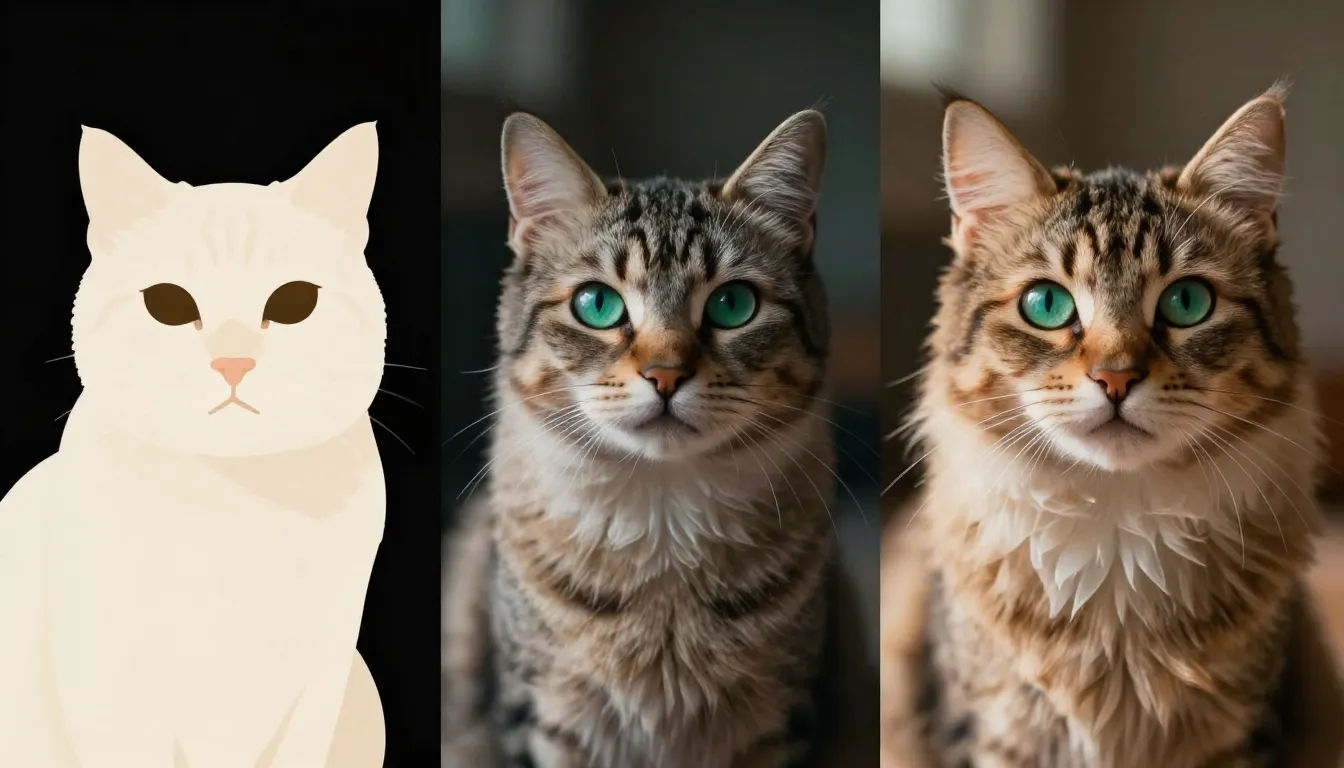
Refinamiento iterativo en la práctica: tres versiones del mismo concepto de retrato de gato. La V1 establece el tema principal; la V2 introduce la luz y la atmósfera; la V3 perfecciona con modificadores cualitativos, cada iteración se basa en la anterior.
Avanzado: Descripción general del kit de herramientas completo Nano Banana 2
Una vez dominadas las operaciones fundamentales (texto a imagen, imagen a imagen y optimización de comandos), ahora damos un paso atrás para observar cómo funciona en conjunto el completo conjunto de herramientas de Nano Banana 2. Comprender las conexiones entre estas herramientas permite desarrollar un flujo de trabajo creativo mucho más potente que el uso aislado de una sola herramienta.
Seis herramientas básicas
Text-to-Image es tu punto de partida para crear desde cero. Cualquier esfuerzo creativo que comience con una idea en tu mente empieza aquí. Tú escribes la indicación y la IA genera la imagen. Sencillo, directo y la base de todo.
Image-to-Image** se encarga del ajuste fino y la transformación. Toma una imagen existente, ya sea una foto que hayas subido, una pieza generada a partir de texto o cualquier otro material visual, y la modifica según tus instrucciones. Transferencia de estilo, mejora de la calidad, ajuste del estado de ánimo, reinterpretación creativa.
Generador de indicaciones de imágenes] Te ayuda a crear indicaciones. Proporciona una breve descripción y te devuelve una indicación detallada y optimizada profesionalmente, adaptada para la generación de texto a imagen. Tiende un puente entre «Tengo una idea» y «Tengo una indicación profesional».
Text-to-Video Genera vídeos cortos a partir de descripciones textuales. Cuando tus necesidades creativas van más allá de las imágenes estáticas y requieren contenido dinámico, esta herramienta crea material animado a partir únicamente de palabras clave.
TuSheng Video** Dale vida a tus imágenes fijas. Sube una imagen generada o existente y describe el efecto de movimiento que deseas. La IA da vida a las escenas estáticas mediante el movimiento de la cámara, la animación de los sujetos y los efectos atmosféricos.
Generador de indicaciones para vídeos] Especializado en generar indicaciones optimizadas para la creación de vídeos, de forma muy similar a como los generadores de indicaciones para imágenes sirven para la creación de imágenes.
Cuándo utilizar cada herramienta
La elección de las herramientas depende de la fase del proceso creativo en la que te encuentres:
- ¿Empiezas desde cero? Utiliza el generador de imágenes → texto a imagen. Deja que el generador se encargue de la redacción técnica y luego genera tus imágenes.
- ¿Tienes una foto que quieres rediseñar? Ve directamente a imagen a imagen. Sube tu foto y describe la dirección de la transformación.
- ¿Tu imagen generada no es perfecta? Envíala a Imagen a texto para un refinamiento específico. Ajusta la iluminación, modifica el ambiente y mejora los detalles.
- ¿Quieres animar una imagen estática? Súbela a imagen a vídeo y describe los efectos de movimiento que deseas.
- ¿Necesitas un vídeo desde cero? Utiliza el generador de indicaciones de vídeo → texto a vídeo para obtener el flujo de trabajo más eficiente de texto a movimiento.
Cómo integrar herramientas
El verdadero poder de Nano Banana 2 reside en el encadenamiento de herramientas:
Flujo de trabajo de refinamiento de imágenes: Generador de indicaciones → Texto a imagen → Imagen a imagen → Descarga. Comenzando con una indicación optimizada, genere una imagen base y luego refínela mediante una o más rondas de iteración de imagen a imagen hasta que se ajuste completamente a su visión.
Flujo de trabajo de imagen a vídeo: Generador de sugerencias de imágenes → Texto a imagen → Imagen a imagen (refinamiento opcional) → Imagen a vídeo. Las imágenes que generas y refinas se convierten en el fotograma inicial de tu vídeo de IA, lo que te permite controlar con precisión el punto de partida visual de tu contenido.
Flujo de trabajo de exploración rápida: Genere múltiples imágenes a partir de texto utilizando la misma indicación → Seleccione la mejor opción para seguir perfeccionándola. Produzca entre 3 y 5 variantes a la vez, elija la opción más atractiva y luego perfecciónela aún más. Este enfoque de selección y perfeccionamiento resulta mucho más eficaz que intentar crear una imagen perfecta en un solo intento.
Cada herramienta del paquete tiene valor cuando se utiliza de forma independiente, pero su interconexión crea un flujo de trabajo mucho mayor que la suma de sus partes. Este enfoque integrado de la creación es precisamente lo que distingue a Nano Banana 2 de las plataformas que solo ofrecen herramientas de generación independientes. Para explorar más a fondo el posicionamiento y las ventajas de Nano Banana 2, consulte ¿Qué es Nano Banana 2.
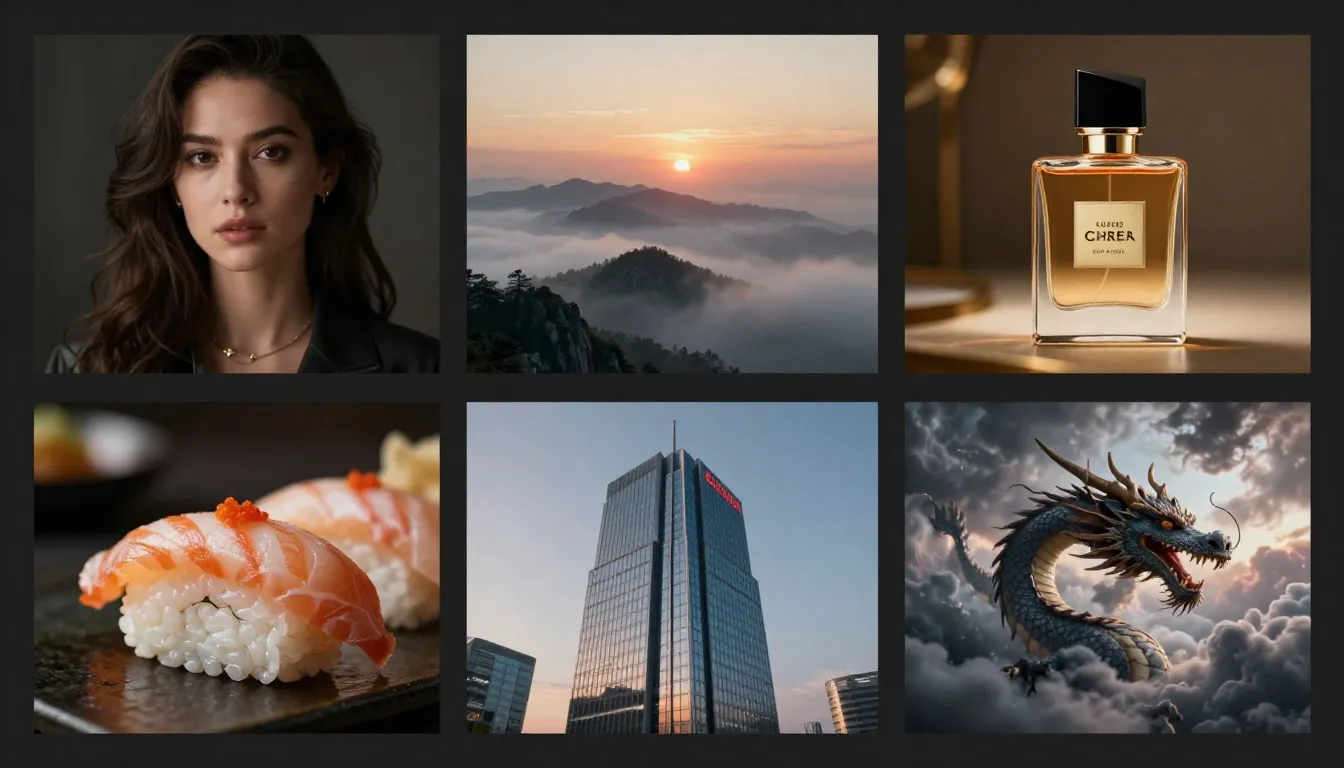
El kit de herramientas Nano Banana 2 ofrece resultados de calidad profesional en todos los estilos, desde retratos fotorrealistas y paisajes fantásticos hasta ilustraciones de anime y arte conceptual digital.
Solución de problemas comunes
Incluso con las mejores herramientas a su disposición, es posible que en ocasiones obtenga resultados de renderizado que no satisfagan sus expectativas. A continuación se indican los problemas más comunes que encuentran los nuevos usuarios, junto con los diagnósticos y soluciones correspondientes.
La imagen producida no es lo que tenía en mente.
Esto es casi siempre un problema de prompt, no un problema de plataforma. La solución sigue un procedimiento estándar:
Añade más detalles. Si el sujeto es impreciso, descríbelo con mayor precisión: edad, ropa, expresión, postura, rasgos físicos. Si el escenario es incorrecto, describe la escena, la iluminación, la hora y el ambiente. La IA solo puede trabajar con la información que le proporciones.
Utiliza un generador de indicaciones. Si te resulta difícil crear indicaciones detalladas, deja que el Generador de indicaciones por imagen se encargue de ello por ti. Describe tu concepto en términos sencillos y la IA lo ampliará hasta convertirlo en una indicación profesional que contenga todos los detalles técnicos.
Prueba un estilo diferente. A veces, el estilo predeterminado no es el más adecuado para tu tema. Una escena que parece anodina en un estilo realista puede resultar realmente impresionante cuando se representa en arte digital o en un estilo ilustrativo. Experimenta con varios estilos para encontrar el que mejor se adapte a tu tema.
«La calidad de la imagen no es lo suficientemente alta».
Si la imagen aparece borrosa o le faltan detalles, prueba estos ajustes:
Incorpora descriptores de calidad en la indicación. «Ultradetallado», «resolución 4K», «enfoque nítido», «fotografía profesional», «calidad magistral»: estos términos indican explícitamente a la IA que dé prioridad a una mayor fidelidad. Colócalos al final de la indicación.
Comprueba la configuración de la relación de aspecto. Las relaciones excesivamente anchas o estrechas pueden distraer a veces los esfuerzos generativos de la IA, lo que da lugar a una menor densidad de detalles. Las relaciones estándar, como 1:1, 4:3, 3:4, 16:9 y 9:16, suelen producir los resultados más nítidos.
Simplifica las escenas complejas. Si exiges demasiados sujetos, fondos intrincados y detalles complejos en una sola imagen, las capacidades generativas de la IA se diluyen entre demasiados elementos. Simplificar la escena (menos sujetos, composición más limpia) suele mejorar la calidad visual de cada elemento individual.
«El estilo no se ajusta del todo a lo que busco».
Describe claramente el estilo en la indicación. No te limites a utilizar selectores de estilo: refuerza el estilo con términos descriptivos específicos en el texto de la indicación. «Pintura en acuarela con pinceladas visibles, técnica húmedo sobre húmedo, bordes difuminados» proporciona mucha más orientación estilística a la IA que simplemente seleccionar «acuarela» en un menú desplegable.
Citar artistas o movimientos específicos. «Al estilo Art Nouveau», «técnica pictórica impresionista», «estética cyberpunk»: estos términos invocan conocimientos visuales concretos dentro de los datos de entrenamiento de la IA, lo que da lugar a resultados más coherentes que las etiquetas de estilo genéricas.
Realice la transferencia de estilo utilizando Image-to-Image. Si tiene una imagen de referencia cuyo estilo desea replicar, súbala a Image-to-Image y especifique los elementos estilísticos que desea aplicar al nuevo sujeto. Este es el método más preciso para lograr una estética visual específica.
Preguntas frecuentes
¿Cómo puedo empezar a utilizar Nano Banana 2?
Visita nanobanana2app.com, regístrate gratis con tu correo electrónico o cuenta de Google y accede a la herramienta Text-to-Image. Introduce la descripción de la escena que desees, selecciona el estilo y la relación de aspecto y haz clic en Generar. Tu primera imagen generada por IA aparecerá en 30 segundos. No es necesario instalar ningún software, realizar ninguna configuración ni disponer de tarjeta de crédito. Toda la plataforma funciona en tu navegador y es accesible tanto desde PC como desde dispositivos móviles.
¿Nano Banana 2 es gratuito para principiantes?
Sí. Las cuentas nuevas reciben créditos gratuitos que cubren varias generaciones en diversas herramientas: texto a imagen, imagen a imagen, generación de indicaciones y creación de vídeos. Estos créditos gratuitos son suficientes para que pruebes todas las funciones de la plataforma, crees una colección de obras de imágenes significativas y luego decidas si deseas comprar créditos adicionales. Los créditos no tienen fecha de caducidad ni limitaciones funcionales: los usuarios gratuitos y los usuarios de pago utilizan herramientas y una calidad de imagen totalmente idénticas. Para obtener más información, consulta la Guía de precios.
¿Cuál es el formato óptimo para Nano Banana 2?
El formato de indicación más eficaz sigue esta estructura: primero describa el sujeto y sus atributos clave, luego describa la escena o el entorno, incluya las condiciones de iluminación, especifique el estilo artístico, añada descripciones del ambiente y el estado de ánimo, y concluya con modificadores de calidad. Por ejemplo: «Un cachorro de golden retriever juguetón jugando entre las hojas otoñales, en un parque con arces, con la cálida luz del atardecer, profundidad de campo reducida, fotorrealista, ambiente alegre y enérgico, fotografía profesional de mascotas, calidad ultraalta». También puede utilizar el Generador de indicaciones de imágenes para generar automáticamente indicaciones optimizadas a partir de descripciones concisas.
¿Cuántas imágenes se pueden generar de forma gratuita?
El número de imágenes gratuitas disponibles depende de la asignación de créditos a las cuentas nuevas y del consumo de créditos por generación. Por lo general, los créditos gratuitos son suficientes para generar entre 10 y 20 imágenes o más, lo que ofrece amplias oportunidades para experimentar con diferentes indicaciones, estilos y herramientas. Cada generación consume varios créditos, y puede consultar su saldo restante en cualquier momento a través del panel de control de la cuenta. Una vez agotados los créditos gratuitos, la Página de precios ofrece paquetes de créditos económicos.
¿Se puede usar Nano Banana 2 en teléfonos móviles?
Por supuesto. Nano Banana 2 es una plataforma web con un diseño adaptable que se ajusta perfectamente a móviles, tabletas y ordenadores. No es necesario descargar ninguna aplicación, solo tienes que acceder a nanobanana2app.com a través del navegador de tu móvil. Una vez que hayas iniciado sesión, tendrás todas las herramientas a tu disposición. La experiencia móvil está optimizada para el funcionamiento con pantalla táctil, y puedes subir directamente imágenes de referencia desde la galería de tu teléfono para crear y generar obras de arte. Ya sea durante el trayecto al trabajo, la pausa para comer o un repentino arranque de inspiración antes de acostarse, puede crear en cualquier momento y en cualquier lugar.
¿Cómo se puede mejorar la calidad de imagen de las fotografías generadas por IA?
Céntrate en tres áreas clave: especificidad de las indicaciones, modificadores de calidad y refinamiento iterativo. En primer lugar, haz que las indicaciones sean más detalladas: describe con precisión el sujeto, la iluminación, la composición y la atmósfera, en lugar de dejar los detalles al azar. En segundo lugar, añade modificadores de calidad a las indicaciones, como «4K», «ultradetallado», «fotografía profesional» o «enfoque nítido». En tercer lugar, itera: genera varias versiones, identifica los puntos fuertes y débiles y, a continuación, perfecciona la indicación antes de volver a generarla. Cada iteración te acerca más al resultado ideal. Para obtener una guía más detallada sobre cómo mejorar la calidad de la imagen, consulta la Guía de edición de imágenes de Nano Banana 2.
¿Cuál es la diferencia entre texto a imagen e imagen a imagen?
Text-to-Image](/text-to-image) crea imágenes desde cero basándose en descripciones textuales. Empiezas con palabras y recibes una imagen generada. Image-to-Image transforma imágenes existentes (fotografías, diseños o imágenes generadas previamente) y las modifica según tus instrucciones. Utiliza Text-to-Image para crear algo completamente nuevo; emplea Image-to-Image para modificar, rediseñar o mejorar los activos existentes. Estas herramientas se complementan entre sí: primero genera una imagen base con Text-to-Image y, a continuación, perfecciónala con Image-to-Image para obtener el máximo control.
¿Puedo usar Nano Banana 2 aunque no sepa escribir indicaciones?
Por supuesto. El Generador de indicaciones para imágenes te permite describir tus ideas para imágenes utilizando lenguaje cotidiano, incluso con solo unas pocas palabras, y genera una indicación detallada y optimizada que puedes copiar directamente en tu generador de imágenes. También dispone de la generación de imagen a imagen: simplemente suba una imagen existente y escriba una sencilla instrucción de transformación («convertir a estilo anime» o «alterar a una atmósfera melancólica y dramática»), sin necesidad de conocimientos de ingeniería de indicaciones. Con estas dos herramientas, puede crear imágenes de IA de calidad profesional sin necesidad de aprender a escribir indicaciones formales.
Empieza a crear ahora mismo
Ahora tienes todo lo necesario para crear exquisitas imágenes con IA utilizando Nano Banana 2. Has dominado las tres herramientas principales: texto a imagen para la creación, imagen a imagen para la transformación y el generador de indicaciones para perfeccionar sin esfuerzo las indicaciones. Has aprendido diez técnicas de indicación para elevar la calidad de los resultados de un nivel amateur a uno profesional. Entiendes cómo estas herramientas se interconectan para formar un potente flujo de trabajo creativo. También estás equipado con métodos de resolución de problemas para los problemas más comunes.
Lo único que queda por hacer es empezar a crear. Tu primera imagen solo te llevará unos minutos.
Crea tu primera imagen con IA ahora mismo →** — Abre la herramienta de conversión de texto a imagen y genera tu primera imagen al instante. Empieza con una indicación sencilla para comprobar lo rápido que es el proceso y, a continuación, mejora la calidad de la imagen utilizando las técnicas de indicación que se describen en este tutorial.
Deja que la IA escriba indicaciones por ti →** — Si quieres resultados profesionales sin esfuerzo, empieza aquí. Describe tu idea en pocas palabras, recibe una indicación optimizada y genera imágenes que superen tus expectativas.
Transforma una foto existente →** — Sube una foto desde la galería de tu móvil y observa cómo se transforma. Aplica estilos artísticos, modifica el ambiente o reimagina toda la escena con una sugerencia. Compártela en Xiaohongshu, Moments o Douyin, y deja que tus amigos adivinen cómo lo has hecho.
Ver más ejemplos y consejos →** — Descubre lo que otros creadores han hecho con Nano Banana 2 y encuentra inspiración para tu próximo proyecto.
Tanto si eres un diseñador que crea arte conceptual, un creador de contenido que desarrolla una presencia en las redes sociales, un profesional del marketing que produce materiales promocionales visuales o simplemente deseas dar vida a tus ideas creativas, Nano Banana 2 te permite hacerlo más rápido, mejor y con menos esfuerzo.
Empieza a crear y te sorprenderá lo que puedes producir.