
Auf einen Blick
Das Erstellen von KI-Bildern mit Nano Banana 2 erfolgt in nur drei Schritten. Öffnen Sie zunächst das Tool Text-to-Image und geben Sie die gewünschte Szenenbeschreibung ein. Wählen Sie anschließend einen Stil aus, legen Sie das Seitenverhältnis fest und klicken Sie auf „Generieren“. Laden Sie schließlich das fertige Bild herunter oder senden Sie es direkt an Image-to-Image, um weitere Anpassungen vorzunehmen. Der gesamte Vorgang von der Eingabe bis zur endgültigen Ausgabe dauert weniger als eine Minute.
Wenn Sie noch nie zuvor eine Eingabeaufforderung geschrieben haben, brauchen Sie sich keine Sorgen zu machen – öffnen Sie den Image Prompt Generator, beschreiben Sie Ihre Idee mit ein paar einfachen Worten, und die KI generiert automatisch eine professionelle Eingabeaufforderung für Sie. Kopieren Sie diese einfach und fügen Sie sie in den Bildgenerator ein. Dies ist der schnellste Weg von „Ich habe eine Idee“ zu „Ich habe ein professionelles Bild“.
Nano Banana 2 richtet sich an Kreative aller Erfahrungsstufen. Anfänger erhalten kostenlose Credits, um alle Tools ohne Risiko auszuprobieren. Fortgeschrittene Nutzer können Stile und Parameter feinabstimmen und dabei nahtlos mehrere Tools integrieren – von der Prompt-Generierung und Bilderstellung bis hin zum Stil-Transfer und zur Videoanimation –, um den gesamten kreativen Workflow auf einer einzigen Plattform abzuwickeln.
Erstellen Sie jetzt Ihr erstes KI-Bild →] | Lassen Sie die KI Prompts für mich generieren →] | Bestehende Bilder transformieren →]
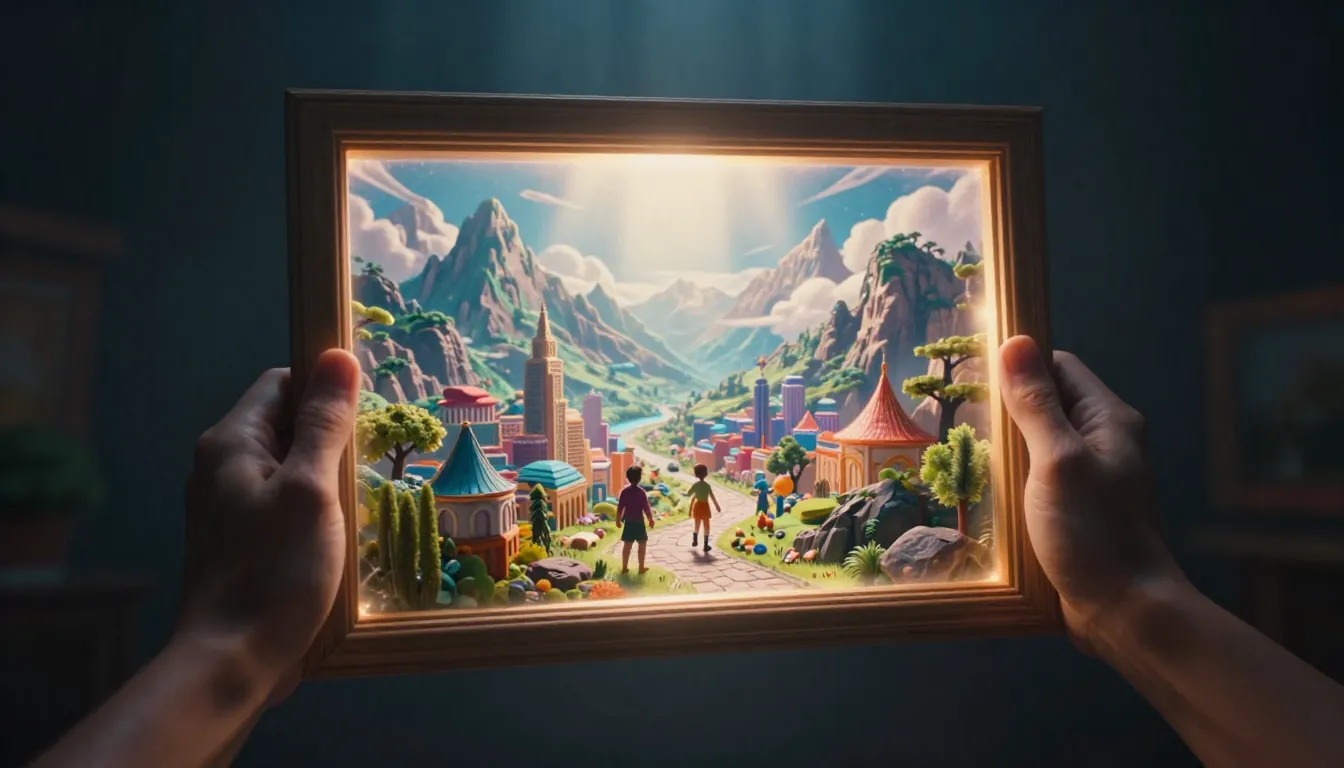
Nano Banana 2 verwandelt Ihre Ideen in Sekundenschnelle in atemberaubende KI-Bilder – Text-zu-Bild, Bild-zu-Bild, Prompt-Generierung und Videoerstellung auf einer einzigen Plattform.
Erste Schritte mit Nano Banana 2
Bevor Sie Ihr erstes Bild erstellen, nehmen Sie sich zwei Minuten Zeit, um sich mit dem Layout der Plattform vertraut zu machen. Nano Banana 2 ist so konzipiert, dass es vom ersten Start an intuitiv zu bedienen ist. Wenn Sie jedoch im Voraus wissen, wo sich die einzelnen Funktionen befinden, können Sie Ihren Arbeitsablauf beschleunigen und Funktionen entdecken, die Sie sonst vielleicht übersehen würden.
Konto erstellen
Besuchen Sie nanobanana2app.com und klicken Sie in der oberen Navigationsleiste auf Registrieren. Sie können sich per E-Mail registrieren oder sich sofort mit Ihrem Google-Konto anmelden. Der gesamte Vorgang dauert weniger als 30 Sekunden – Sie benötigen keine Kreditkarte, müssen keine langen Formulare ausfüllen und keine Tutorial-Videos ansehen, bevor Sie beginnen können.
Nach der Anmeldung gelangen Sie direkt zur Startseite, auf der alle Tools übersichtlich angezeigt werden. Es gibt keinen Einrichtungsassistenten und keine Konfigurationsschritte – Sie können sofort mit der Generierung beginnen.
Navigation in der Benutzeroberfläche
Die Benutzeroberfläche von Nano Banana 2 ist um zentrale Werkzeuge herum organisiert, auf die jeweils direkt über die Hauptnavigationsleiste zugegriffen werden kann:
- Text-zu-Bild — Erzeugt Bilder aus textuellen Beschreibungen. Der Ausgangspunkt für die meisten Benutzer und das Tool, das Sie am häufigsten verwenden werden.
- Bild-zu-Bild — Führt Stilübertragungen, Verbesserungen und kreative Transformationen an vorhandenen Bildern durch. Laden Sie ein Foto hoch und beschreiben Sie die gewünschten Änderungen.
- Bild-Prompt-Generator – Wandelt kurze Beschreibungen in detaillierte, professionelle Prompts um. Die Geheimwaffe für die Erstellung großartiger Bilder, ohne dass Sie Prompts schreiben können.
- Text-zu-Video – Erzeugt Videoclips aus Textbeschreibungen.
- Bild-zu-Video-Generator – Erweckt statische Bilder zum Leben, indem es animierte Videos generiert.
- Video-Prompt-Generator – Ein spezielles Tool zum Erstellen optimierter Prompts speziell für die Videogenerierung.
Jedes Tool verfügt über eine eigene Seite mit einer übersichtlichen und fokussierten Benutzeroberfläche. Sie finden keine überladenen Dashboards oder tief im System verborgenen Menüs – alle Steuerelemente sind klar beschriftet und leicht zugänglich.
So verwenden Sie Gratis-Punkte
Neu registrierte Konten erhalten kostenlose Gutschriften, die ausreichen, um alle Tools auf der Plattform zu testen, ohne einen Cent auszugeben. Für jeden Generierungstyp gibt es eine klar definierte Gutschriftenverbrauchsrate, und Sie können Ihren Restguthaben jederzeit über das Konto-Dashboard einsehen.
Entscheidend ist, dass die kostenlosen Credits völlig ausreichen, um jeden Schritt dieses Tutorials zu absolvieren, wobei noch reichlich Spielraum für freie Erkundungen bleibt. Sie können mehrere Text-zu-Bild-Ausgaben generieren, mit Bild-zu-Bild-Transformationen experimentieren, Prompt-Generatoren verwenden oder sogar einen Videoclip produzieren – alles innerhalb des kostenlosen Kontingents.
Wenn Sie bereit sind, den nächsten Schritt zu gehen, finden Sie auf der Preisseite übersichtliche Abonnementpakete. Probieren Sie jedoch zunächst den kostenlosen Tarif aus – damit können Sie die Funktionen der Plattform in vollem Umfang testen, bevor Sie sich zum Kauf entschließen. Eine detaillierte Vergleichsübersicht der einzelnen Pakete finden Sie unter Nano Banana 2 Free vs. Paid Guide.
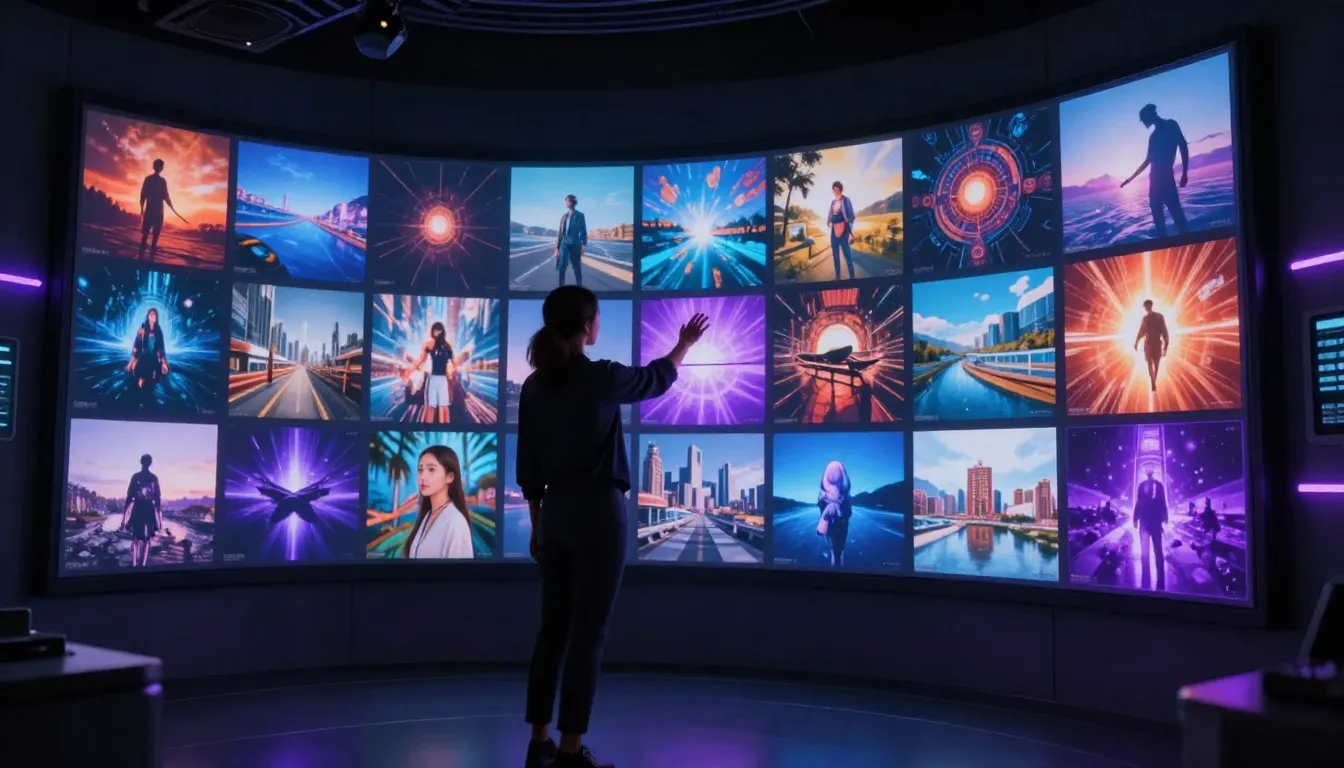
Die Benutzeroberfläche von Nano Banana 2 ermöglicht Ihnen direkten Zugriff auf alle KI-gestützten Tools über die Hauptnavigationsleiste – ohne Einrichtung, ohne Hindernisse.
Schritt 1: Text zu Bild – Erstellen Sie Ihr erstes KI-generiertes Bild
Beginnen Sie hier. Die Text-zu-Bild-Generierung ist das Kernwerkzeug von Nano Banana 2 und die Funktion, die Sie am häufigsten verwenden werden. Sie beschreiben die gewünschte Szene mit Worten, und die KI generiert innerhalb von Sekunden ein passendes Bild. Im Folgenden werden wir den gesamten Prozess Schritt für Schritt durchgehen, vom Öffnen des Tools bis zum Herunterladen des fertigen Produkts.
Öffnen Sie das Text-zu-Bild-Tool.
Rufen Sie [Text-to-Image] über die Hauptnavigationsleiste oder die Startseite auf. Sie sehen eine übersichtliche Benutzeroberfläche mit einem Texteingabefeld (Eingabefeld), einer Stilauswahl, Parametereinstellungen und einer Schaltfläche zum Erstellen. Alle Funktionen befinden sich auf einer einzigen Seite – Sie müssen nicht zwischen Registerkarten wechseln oder in Untermenüs nach Einstellungen suchen.
Schreiben Sie Ihre erste Eingabeaufforderung
Die Eingabeaufforderung ist die wichtigste Eingabe. Sie dient als kreative Vorgabe für die KI – genau der Text, der genau vermittelt, welche Art von Bild Sie sich wünschen. Halten Sie Ihre erste Generation einfach und konkret. Hier ist eine hervorragende Eingabeaufforderung für den Anfang:
A young woman sitting in a sunlit café, golden morning light
streaming through large windows, warm coffee cup in her hands,
soft bokeh background, natural and relaxed pose, photorealistic
style, warm color palette
Beachten Sie, was diese Eingabeaufforderung richtig macht: Sie beschreibt ein klares Motiv (eine junge Frau), eine bestimmte Umgebung (ein sonnendurchflutetes Café), die Lichtverhältnisse (goldenes Morgenlicht), wichtige Details (Kaffeetasse, großes Fenster), die fotografische Textur (weiches Bokeh) und die allgemeine Atmosphäre (natürlich, entspannt, warm). Jedes Element liefert der KI explizite Anhaltspunkte.
Vergleichen Sie es mit einer vagen Eingabe wie „eine Frau in einem Café“. Beide können Bilder erzeugen, aber die detaillierte Eingabe liefert Bilder, die wie bewusst gestaltete professionelle Fotografie wirken, während die vage Eingabe zu viel Entscheidungsfreiheit der Zufälligkeit der KI überlässt.
Tipp: Aktuelle KI-Bildmodelle werden hauptsächlich mit englischsprachigen Daten trainiert, daher erzielen Sie die besten Ergebnisse, wenn Sie Eingabeaufforderungen auf Englisch verfassen. Auch wenn Englisch nicht Ihre Muttersprache ist, empfiehlt es sich, Eingabeaufforderungen auf Englisch einzugeben oder den Image Prompt Generator zu verwenden, der automatisch optimierte englische Eingabeaufforderungen ausgibt.
Stil und Parameter auswählen
Unterhalb des Eingabefelds finden Sie Stiloptionen und Parametersteuerungen:
Stilauswahl. Nano Banana 2 bietet mehrere visuelle Stile – fotorealistisch, digitale Kunst, Anime, Illustration und mehr. Für Ihre erste Generation empfehlen wir den fotorealistischen Stil, da er das breiteste Spektrum an Motiven abdeckt und Ergebnisse liefert, die denen professioneller Fotografie ähneln.
Auswahl des Seitenverhältnisses. **Wählen Sie die Form des Ausgabebildes aus. Zu den gängigen Optionen gehören 1:1 (quadratisch, geeignet für Xiaohongshu/Moments), 16:9 (Querformat, geeignet für Desktop-Hintergrundbilder und Bilibili/YouTube-Miniaturansichten), 9:16 (Hochformat, geeignet für Handy-Hintergrundbilder und TikTok/Instagram Stories) sowie 3:4 oder 4:3 für Hoch- und Querformat-Fotokompositionen. Wählen Sie einfach entsprechend Ihrer beabsichtigten Verwendung aus.
Modellauswahl. Sofern verfügbar, stehen Ihnen möglicherweise verschiedene KI-Modelle zur Auswahl. Jedes Modell hat seine eigenen Stärken – einige zeichnen sich durch Fotorealismus aus, andere durch künstlerische Stile. Zu Beginn ist das Standardmodell eine zuverlässige Wahl. Sobald Sie Erfahrung gesammelt haben, können Sie mit verschiedenen Modellen experimentieren, um das Modell zu finden, das Ihren kreativen Vorlieben am besten entspricht.
Generieren und herunterladen
Klicken Sie auf die Schaltfläche Generieren. Die KI beginnt mit der Verarbeitung Ihrer Eingabe und liefert in der Regel innerhalb von 10 bis 30 Sekunden Ergebnisse (abhängig vom Modell und der aktuellen Serverauslastung). Während des Generierungsprozesses wird eine Fortschrittsanzeige angezeigt.
Sobald das Bild erscheint, haben Sie mehrere Möglichkeiten:
- Laden Sie hochauflösende Bilder auf Ihr Gerät herunter.
- Senden Sie sie an Image Generation, um weitere Anpassungen, Stiländerungen oder Verfeinerungen vorzunehmen.
- Generieren Sie erneut mit derselben Eingabeaufforderung, um verschiedene visuelle Interpretationen zu erkunden – die KI-Generierung ist nicht deterministisch und liefert bei identischen Eingabeaufforderungen jedes Mal unterschiedliche Ergebnisse.
- Ändern Sie die Eingabeaufforderung und generieren Sie erneut, um das gewünschte Ergebnis schrittweise zu verfeinern.
Ihr erstes KI-Bild ist nun fertig. Es geht wirklich so schnell – vom Öffnen des Tools bis zum fertigen Produkt dauert der gesamte Vorgang weniger als eine Minute.
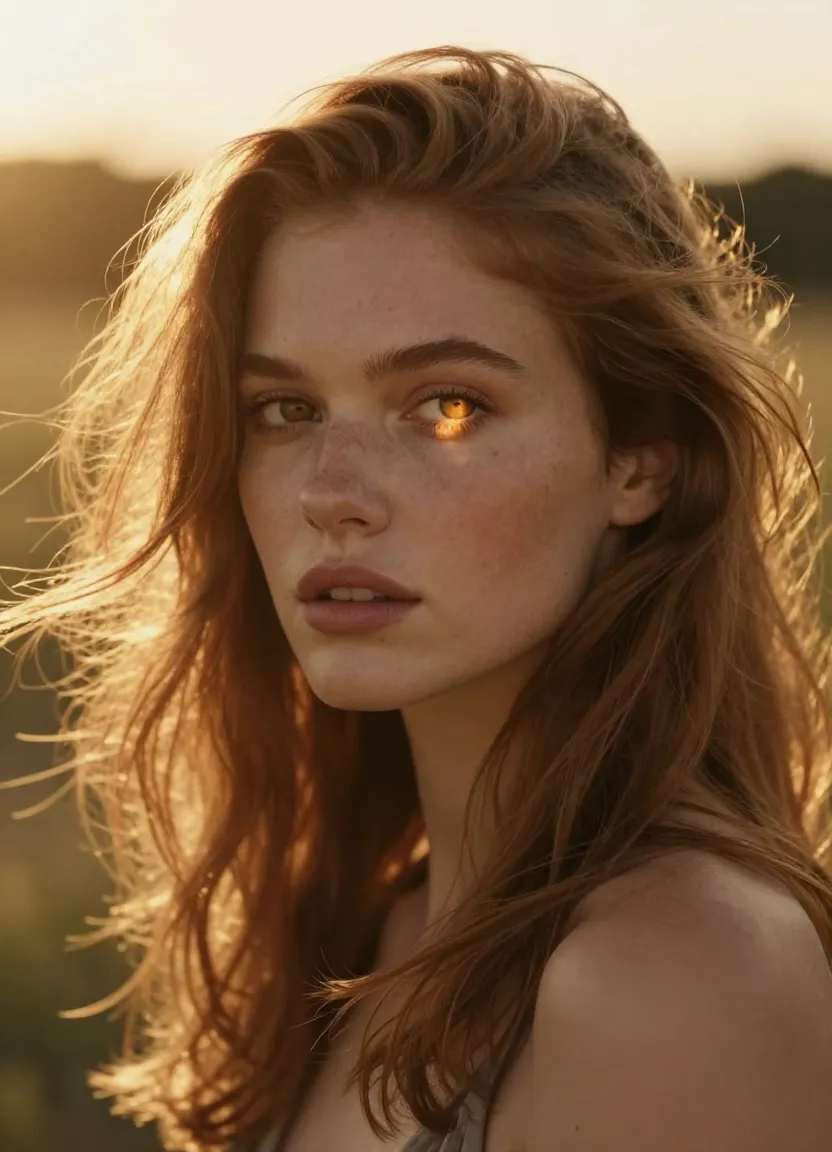
Ihr erstes KI-Bild auf Nano Banana 2 – sorgfältig ausgearbeitete Eingabeaufforderungen gepaart mit präziser Beleuchtung und atmosphärischen Beschreibungen, mit denen Sie schon beim ersten Versuch professionelle Ergebnisse erzielen.
Warum Prompts wichtig sind: Basisversion vs. optimierte Version
Der Unterschied zwischen einfachen und optimierten Eingabeaufforderungen ist enorm. Betrachten Sie diesen Vergleich desselben Themas mit unterschiedlicher Qualität der Eingabeaufforderungen:
Basisaufforderung:
a cat sitting on a tableOptimierungsaufforderung:
A fluffy orange tabby cat sitting elegantly on a rustic wooden table,
soft window light creating gentle shadows, shallow depth of field
with creamy bokeh background, warm golden tones, pet photography
style, sharp focus on the cat's eyes, whiskers catching the light,
cozy home interior setting, high resolution, professional quality
Die Basis-Eingabeaufforderung erzeugt technisch einwandfreie Bilder – ja, eine Katze auf einem Tisch. Optimierte Eingabeaufforderungen hingegen erzeugen Bilder, die denen eines professionellen Tierfotografen in nichts nachstehen. Der Unterschied liegt nicht in den Fähigkeiten der KI, sondern in der Qualität der von Ihnen gegebenen Anweisungen.
Genau aus diesem Grund verfügt Nano Banana 2 über einen Bild-Prompt-Generator. Dieser erweitert Ihre grundlegenden Ideen automatisch zu optimierten Prompts, sodass Sie selbst dann professionelle Ergebnisse erzielen können, wenn Sie noch nie zuvor einen Prompt geschrieben haben.
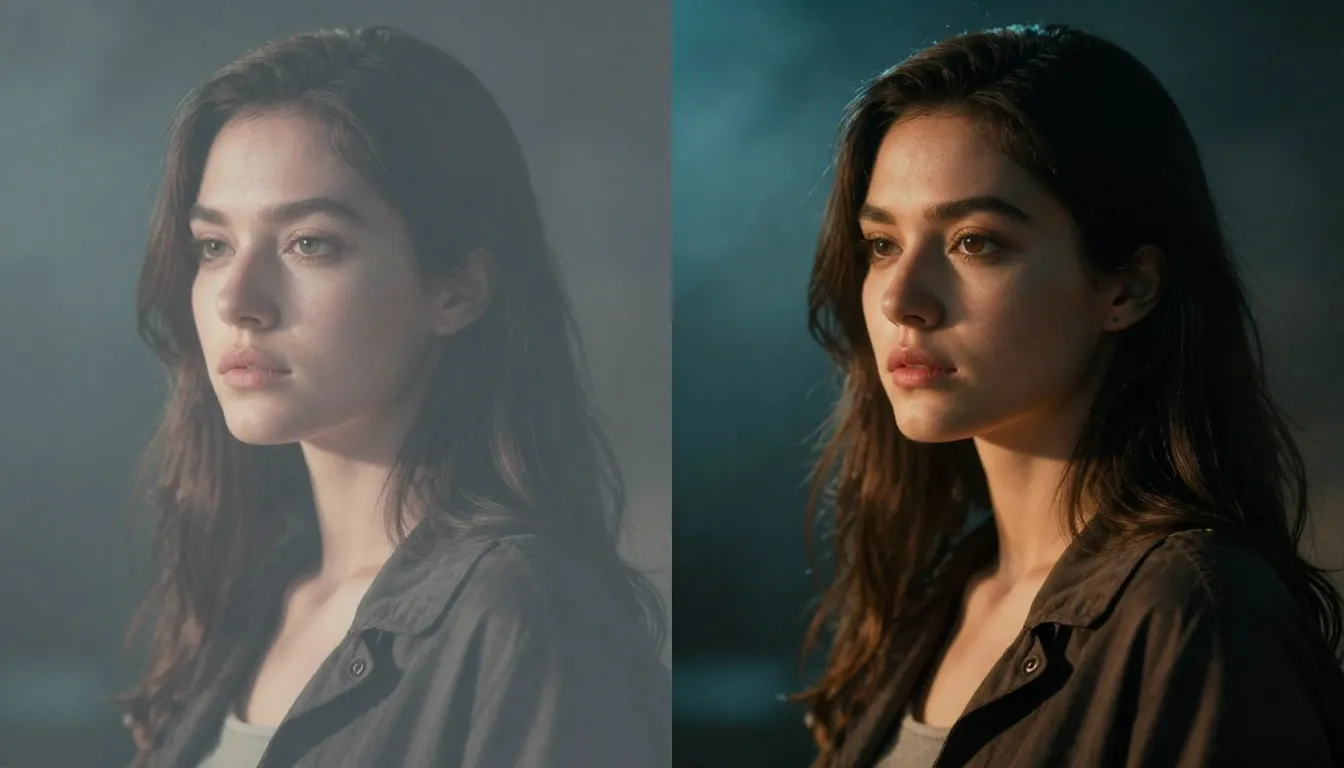
Dasselbe Thema, zwei Welten. Detaillierte, optimierte Eingabeaufforderungen (rechts) liefern Bilder in professioneller Qualität, während einfache Eingabeaufforderungen (links) der KI keine ausreichende Orientierung bieten.
Schritt 2: Foto zu Bild – Verwandeln Sie Ihre vorhandenen Fotos
Das Erstellen von Bildern aus Text ist ein Prozess der Neuschöpfung. Das Erstellen von Bildern aus Bildern beinhaltet die Bearbeitung von vorhandenem Material. Wenn Sie ein Foto, einen Screenshot, einen Entwurf oder ein zuvor erstelltes Bild haben, das Sie ändern, dessen Stil Sie anpassen oder das Sie verbessern möchten, ist dies das richtige Tool für Sie.
Die Anwendungsszenarien sind bemerkenswert vielfältig: Fotos in völlig andere künstlerische Stile umwandeln, einfache Skizzen zu komplexen Illustrationen verfeinern, die visuelle Qualität von Bildern mit niedriger Auflösung verbessern, die Farbpalette und Stimmung bestehender Designs verändern oder mehrere Variationen auf der Grundlage eines von Ihnen geliebten, KI-generierten Bildes erstellen. Möchten Sie Ihre Selfies in die äußerst beliebten Avatare im Anime-Stil für Xiaohongshu verwandeln? Oder Produktbilder in 3D-Cartoonfiguren für Douyin umwandeln? Genau das leistet die Bildgenerierung.
Referenzbild hochladen
Geben Sie Bild zu Bild ein und laden Sie das Bild hoch, das Sie umwandeln möchten. Die Plattform unterstützt gängige Bildformate – JPG, PNG und WebP sind alle kompatibel. Sie können persönliche Fotos, Screenshots, Entwürfe oder zuvor mit Text zu Bild erstellte Bilder hochladen.
Referenzbilder dienen als strukturelle Grundlage für Transformationen. KI nutzt sie, um Komposition, Platzierung des Motivs, räumliche Beziehungen und visuelle Elemente zu verstehen. Was sich ändert, sind der Stil, die Atmosphäre, die Textur oder bestimmte Elemente, die Sie in Ihrer Eingabe beschreiben.
Auswahl der Transformationsmethode
Nach dem Hochladen verfassen Sie eine Eingabeaufforderung, in der Sie die gewünschte Transformation beschreiben. Hier kommt die Bild-zu-Bild-Generierung voll zur Geltung – die Eingabeaufforderung konzentriert sich auf „Veränderung“ und „Richtung“ statt auf die Erstellung von Grund auf. Hier einige Beispiele:
Stilübertragung: „Verwandeln Sie dieses Foto in einen Animationsstil von Studio Ghibli mit weichen Aquarelltexturen, verträumten Pastelltönen und einer skurrilen Atmosphäre.“
3D-Figur: „Verwandeln Sie dieses Porträt in eine entzückende 3D-Figur, Chibi-Proportionen, glatte Kunststofftextur, Miniaturfigur auf einem Display-Ständer, Spielzeugfotografie-Beleuchtung“
Künstlerische Neuinterpretation: „Stellen Sie sich diese Szene als Ölgemälde aus der Renaissance vor, mit dramatischem Hell-Dunkel-Kontrast, satten Erdtönen, klassischer Komposition und sichtbaren Pinselstrichen.“
Atmosphärenwechsel: „Gleiche Szene, aber bei Sonnenuntergang, warme Gold- und Bernsteintöne, lange Schatten, filmische Farbkorrektur, dramatischer Himmel mit Wolken“
Intensitätsparameter anpassen
Generative Kunst verfügt in der Regel über einen Schieberegler für Intensität oder Einfluss, mit dem gesteuert werden kann, wie stark die KI vom Ausgangsbild abweicht. Eine geringe Intensität führt zu Ergebnissen, die dem Original sehr ähnlich sind – es werden nur subtile stilistische Änderungen vorgenommen, während der Großteil der Komposition erhalten bleibt. Eine hohe Intensität gewährt der KI mehr kreative Freiheit, was zu dramatischeren Veränderungen führt, die jedoch weiter vom ursprünglichen Layout abweichen können.
Für die erste Transformation empfiehlt es sich, mit dem Mittelwert zu beginnen. Nach Betrachtung der ersten Ergebnisse können Sie den Wert jederzeit nach oben oder unten anpassen, um die Ausgabe neu zu generieren.
Ergebnisse anzeigen
Generieren Sie die Transformationsergebnisse und überprüfen Sie sie. Die Bilderzeugung ist von Natur aus ein iterativer Prozess – das erste Ergebnis mag zwar nah dran sein, aber noch nicht perfekt. Passen Sie die Eingabeaufforderung an, ändern Sie die Intensität oder probieren Sie eine völlig andere stilistische Richtung aus. Jede Iteration dauert nur wenige Sekunden, sodass die Kosten für das Experimentieren minimal sind.
Der leistungsstärkste Workflow umfasst die Verknüpfung der Text-zu-Bild- und Bild-zu-Bild-Generierung: Verwenden Sie zunächst Text-zu-Bild, um ein Basisbild zu erstellen, und verfeinern Sie es dann durch mehrere Iterationen mit Bild-zu-Bild, bis es perfekt zu Ihrer Vorstellung passt. Dieser zweistufige Ansatz kombiniert die kreative Freiheit der Generierung von Grund auf mit der Präzision einer geführten Verfeinerung.
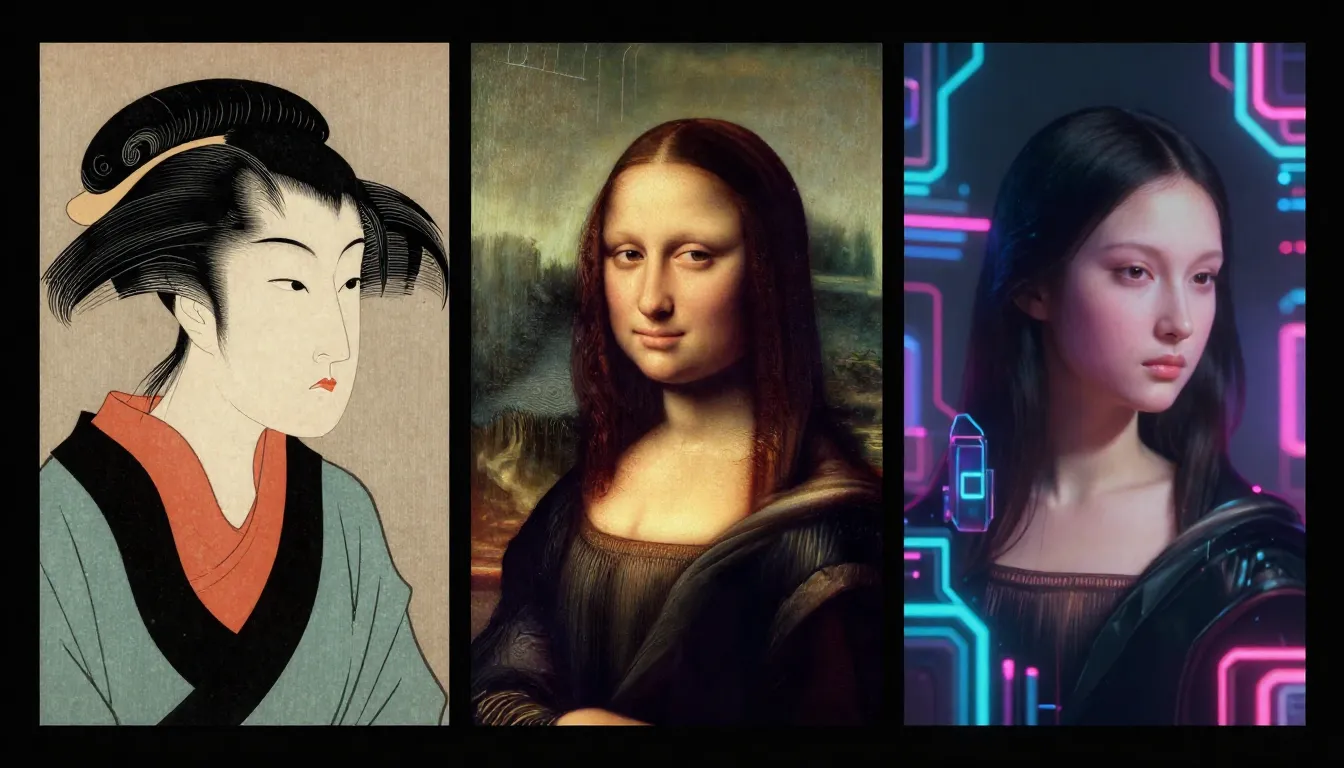
Ein Referenzbild, drei Transformationen. Mit der Bild-zu-Bild-Generierung können Sie völlig unterschiedliche künstlerische Richtungen ausgehend vom gleichen Ausgangspunkt erkunden – Anime-Stil, 3D-Figuren und klassische Ölgemälde – und benötigen dafür nur ein einziges Originalbild.
Schritt 3: Verwenden Sie einen Prompt-Generator – Lassen Sie KI Ihre Prompts für Sie erstellen
Hier ist eine Tatsache, die in vielen Tutorials nicht offen angesprochen wird: Das Verfassen effektiver Prompts ist eine technische Fertigkeit, mit der die meisten Menschen zu Beginn echte Schwierigkeiten haben. Der Unterschied zwischen einem mittelmäßigen KI-Bild und einem atemberaubenden Bild hängt fast immer von der Qualität des Prompts ab – aber das Verfassen von Prompts zu beherrschen, erfordert Zeit und viel Übung.
Image Prompt Generator macht diese Lernkurve komplett überflüssig. Es nimmt deine lockeren, kurzen Beschreibungen und verwandelt sie in strukturierte, detaillierte, professionelle Eingabeaufforderungen, die für die KI-Bildgenerierung optimiert sind. Stell dir vor, du hättest einen Eingabeaufforderungs-Spezialisten neben dir sitzen, der deine vagen Ideen in präzise KI-Anweisungen übersetzt.
Wie man einen Prompt-Generator verwendet
Schritt 1: Geben Sie eine kurze Beschreibung ein. Details oder Fachjargon sind nicht erforderlich. Beschreiben Sie Ihr visuelles Konzept so, als würden Sie sich mit einem Freund unterhalten. „Ein magischer Wald bei Nacht“, „Eine futuristische Stadt mit fliegenden Autos“, „Eine gemütliche Leseecke mit Katzen“ – Halten Sie es locker, einfach und umgangssprachlich.
Schritt 2: Wählen Sie eine stilistische Richtung. Der Prompt-Generator bietet Stilklassifizierungen, um die Ergebnisse in bestimmte ästhetische Richtungen zu lenken. Wählen Sie einen Stil, der Ihrer kreativen Absicht entspricht – Realismus, digitale Kunst, Anime, Illustration und so weiter. Dadurch wird sichergestellt, dass der generierte Prompt Beschreibungen und Fachbegriffe enthält, die für diesen Stil spezifisch sind.
Schritt 3: Generieren Sie die Eingabeaufforderung. Klicken Sie auf „Generieren“ und die KI erstellt eine vollständige, mehrzeilige Eingabeaufforderung mit spezifischen Themenbeschreibungen, Kompositionshinweisen, Lichtverhältnissen, Farbvorschlägen, atmosphärischen Details und Qualitätsmodifikatoren. Die ausgegebene Eingabeaufforderung übertrifft bei weitem den Detailgrad und die technische Präzision, die mit den meisten handgeschriebenen Eingabeaufforderungen erreicht werden kann.
Schritt 4: In den Bildgenerator kopieren. Fügen Sie die generierte Eingabeaufforderung in das Tool Text-to-Image ein. Es sind keine Bearbeitungen erforderlich – die Eingabeaufforderung ist sofort einsatzbereit. Generieren Sie Ihr Bild und erleben Sie den Unterschied, den eine professionelle Eingabeaufforderung macht.
Warum das wichtig ist
Prompt-Generatoren sind nicht nur praktische Werkzeuge, sondern auch Qualitätsverstärker. Nutzer, die Prompt-Generatoren einsetzen, erzielen durchweg bessere Ergebnisse als diejenigen, die Prompts von Hand erstellen, selbst erfahrene Praktiker. Diese Generatoren verstehen, welche Deskriptoren, Modifikatoren und Strukturmuster die besten Ergebnisse aus den zugrunde liegenden KI-Modellen hervorbringen, und wenden dieses Wissen automatisch an.
Besonders wertvoll für Anfänger. Sie müssen nicht wochenlang durch Ausprobieren lernen, wie man Prompts erstellt, sondern haben vom ersten Tag an Zugriff auf professionelle Prompts. Für erfahrene Benutzer dient es als Konsistenz-Tool, das sicherstellt, dass jedes Segment Ihres Prompts denselben Qualitätsstandards entspricht, selbst wenn Sie Dutzende von Bildern für ein großes Projekt stapelweise generieren.
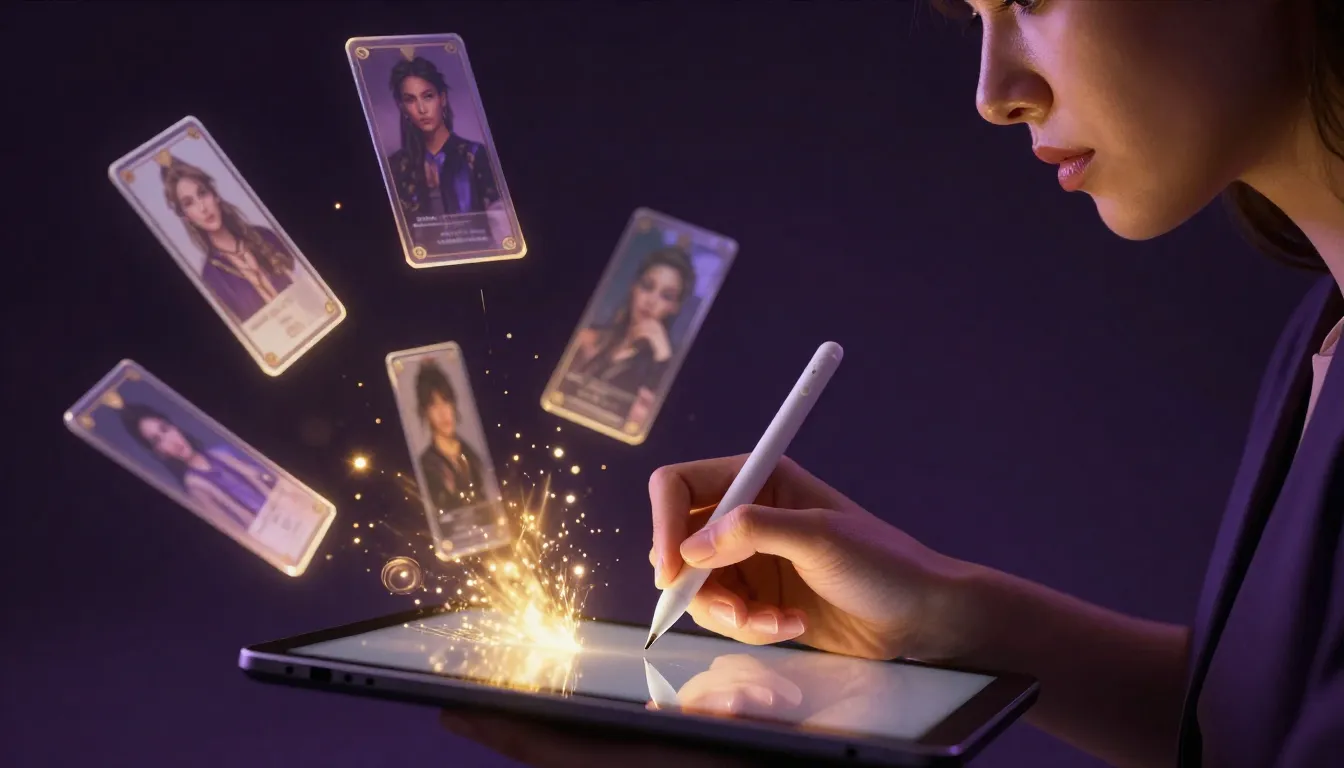
Der Prompt Generator verwandelt Ihre kurzen Ideen in detaillierte, optimierte Prompts und verbindet so kreative Visionen mit technischer Präzision, ohne dass Sie über Fachwissen im Bereich Prompt Engineering verfügen müssen.
10 wichtige Techniken für Prompts: Verdoppeln Sie Ihre Bildqualität
Sie können zwar jedes Mal einen Prompt-Generator verwenden, aber wenn Sie die Prinzipien hinter Prompts verstehen – egal ob handgeschrieben oder als Ausgangspunkt für den Generator –, können Sie die Qualität Ihrer Ergebnisse verbessern. Die folgenden zehn Techniken sind entscheidend, um zwischen Arbeiten, die „wie von KI generiert“ aussehen, und solchen, die „wie professionelle Kreationen“ aussehen, zu unterscheiden.
- Beschreiben Sie Ihr Thema ausführlich.
Ein vages Thema = ein unscharfes Bild. „Eine Frau“ könnte jede sein – jedes Alter, jede Kleidung, jeder Gesichtsausdruck, jede Körperhaltung. „Eine Frau in den Dreißigern, die einen gut geschnittenen dunkelblauen Blazer trägt, ihr Haar zu einem lockeren Knoten zusammengebunden hat, mit verschränkten Armen und einem selbstbewussten Gesichtsausdruck dasteht“ – das gibt der KI ein klares Ziel vor.
Bei nicht-menschlichen Objekten ist das nicht anders. „Ein Haus“ ist zu vage. „Ein modernes Wohnhaus aus der Mitte des Jahrhunderts mit raumhohen Fenstern und einem Flachdach, umgeben von alten Eichen, unter einem Abendhimmel“ ist konkret genug, um Bilder zu erzeugen, die bewusst gestaltet wirken.
Faustregel: Wenn Ihre Eingabeaufforderung tausend verschiedene Bilder beschreiben könnte, muss sie detaillierter formuliert werden.
- Festlegen der Beleuchtungsbedingungen
Licht ist das einflussreichste Element in der Fotografie und Bildgestaltung, doch die meisten Anfänger überlassen es ganz dem Zufall. Durch die Einbeziehung von Lichtbeschreibungen in die Vorgaben lassen sich die Atmosphäre, Tiefe und visuelle Qualität des resultierenden Bildes erheblich verbessern.
Nützliche Begriffe zur Beleuchtung: „Sonnenlicht zur goldenen Stunde“, „weiches, diffuses Licht bei bewölktem Himmel“, „dramatische Rembrandt-Beleuchtung“, „neonbeleuchtete Nachtlandschaft“, „Rimlight, das das Motiv vom Hintergrund abhebt“, „stimmungsvolle Low-Key-Beleuchtung“, „helle High-Key-Studiobeleuchtung“.
Dasselbe Motiv, gepaart mit unterschiedlicher Beleuchtung, erzeugt völlig unterschiedliche Stimmungen und Ästhetiken. Die Wahl des Lichts ist die Wahl des emotionalen Tons des Bildes.
- Entscheiden Sie sich für einen unverwechselbaren künstlerischen Stil.
KI kann Bilder in Hunderten von verschiedenen Stilen generieren, aber sie funktioniert am besten, wenn Sie einen Stil explizit angeben. Ohne Stilvorgaben trifft die KI ihre eigene Auswahl – und ihre Standardauswahl entspricht möglicherweise nicht Ihren Wünschen.
Um es ganz klar zu sagen: „fotorealistische Fotografie“, „Studio-Ghibli-Animationsstil“, „detaillierte digitale Fantasie-Malerei“, „minimalistische flache Vektorillustration“, „impressionistische Ölmalerei“, „Cyberpunk-Konzeptkunst“, „Vintage-Filmfotografie mit Körnung“. Je präziser die Stilbeschreibung, desto einheitlicher und bewusster wirkt das Ergebnis.
- Die Verwendung englischer Eingabeaufforderungen führt zu den besten Ergebnissen.
KI-Bildgenerierungsmodelle werden in erster Linie mit englischsprachigen Daten trainiert. Auf Englisch verfasste Eingabeaufforderungen liefern im Vergleich zu anderen Sprachen durchweg eine höhere Qualität und Genauigkeit. Selbst wenn Englisch nicht Ihre Muttersprache ist, können Sie durch die Verwendung englischer Eingabeaufforderungen (oder Tools, die automatisch englische Eingabeaufforderungen generieren, wie z. B. Bild-Eingabeaufforderungsgeneratoren) die Qualität Ihrer generierten Bilder verbessern.
Das soll nicht heißen, dass chinesische Eingabeaufforderungen nicht verwendet werden können – sie können immer noch hervorragende Bilder erzeugen. Wenn Sie jedoch höchste Stabilität und Bildqualität anstreben, ist Englisch derzeit nach wie vor die zuverlässigste Sprache für Eingabeaufforderungen.
- Beschreiben Sie, was Sie wollen, anstatt was Sie nicht wollen.
Positive Beschreibungen schneiden durchweg besser ab als negative. KI verarbeitet positive Anweisungen wesentlich effizienter als negative Einschränkungen. Die Wirkung von „ein Laptop auf einem sauberen und aufgeräumten modernen Schreibtisch“ ist der von „einem Schreibtisch ohne Unordnung, ohne Chaos, ohne überflüssige Gegenstände“ weit überlegen.
Wenn Sie einer KI vorschreiben, was sie nicht produzieren soll, muss sie zunächst das unerwünschte Ergebnis in ihrem System konzeptualisieren und dann versuchen, es zu unterdrücken – ein Prozess, der häufig fehlschlägt. Wenn Sie angeben, was Sie wollen, ist der Weg von der Anweisung zum Bild direkt und zuverlässig.
- Kontrolle der Zusammensetzung
Die Komposition beschreibt, wie Elemente innerhalb des Bildausschnitts angeordnet sind, und ist ein wirkungsvolles Werkzeug, das bei der Erstellung von Prompts oft übersehen wird. Durch die Einbindung von Kompositionsvorgaben erhalten Ihre Bilder einen professionellen Rahmen, der sie über das Gefühl von „KI-Schnappschüssen” hinaushebt.
Nützliche Begriffe zur Bildkomposition: „Nahaufnahme-Porträt“, „Weitwinkel-Panoramaaufnahme“, „Vogelperspektive direkt von oben“, „dramatischer Blickwinkel von unten nach oben“, „Drittelregel mit Motiv im linken Drittel“, „symmetrische Komposition“, „negativer Raum auf der rechten Seite“.
Diese Begriffe sind direkt aus dem Fachvokabular der Fotografie und Filmproduktion entlehnt, das KI-Modelle außerordentlich gut verstehen, da ihre Trainingsdatensätze Millionen von professionell komponierten Fotos enthalten.
- Einen Qualitätsmodifikator hinzufügen
Qualitätsmodifikatoren beschreiben nicht den Gegenstand, sondern die Ausführungsstandards. Durch ihre Einbindung in die Eingabeaufforderungen kann die technische Qualität der Ausgabe durchgängig verbessert werden.
Wirksame Qualitätsbeschreibungen: „professionelle Fotografie“, „kinoreife Qualität“, „4K ultrahochauflösend“, „Studiobeleuchtung“, „preisgekrönt“, „hohe Auflösung“, „meisterhafte Komposition“, „redaktionelle Qualität“.
Platzieren Sie diese am Ende der Eingabeaufforderung. Sie legen effektiv eine Qualitätsschwelle fest, die die KI während der Generierung anstrebt.
- Verwenden Sie authentische fotografische und künstlerische Fachbegriffe.
KI-Modelle, die anhand von Bildunterschriften professioneller Fotografien trainiert wurden, verstehen fotografische und künstlerische Fachbegriffe. Durch die Verwendung dieser Begriffe in Eingabeaufforderungen lassen sich die technischen Aspekte des Bildes präzise steuern.
Nützliche fotografische Begriffe: geringe Schärfentiefe, Bokeh-Hintergrund, Blende f/1,4, 35-mm-Objektiv, Makro-Nahaufnahme, Langzeitbelichtung, HDR, Split Toning.
Nützliche Kunstbegriffe: „Chiaroscuro“ (Hell-Dunkel-Kontrast), „Impasto-Pinselführung“ (dicke Impasto-Technik), „Sfumato“ (weiche Überblendung), „Colour Blocking“ (kontrastierende Farbblöcke), „Komplementärfarbpalette“ (komplementäres Farbschema).
Sie müssen kein Fotograf oder Maler sein, um diese Begriffe zu verwenden – integrieren Sie sie einfach in Ihre Anweisungen, wann immer Sie einen bestimmten Effekt erzielen möchten.
- Iterative Verfeinerung: V1 → V2 → V3
Ihr erster Entwurf ist selten der beste. Die professionelle Erstellung von KI-Bildern ist ein iterativer Prozess. Generieren Sie V1-Bilder, bewerten Sie, was funktioniert und was nicht, passen Sie die Eingabe an, generieren Sie V2, verfeinern Sie weiter und generieren Sie V3. Die meisten beeindruckenden KI-Bilder durchlaufen 2 bis 4 Iterationsrunden, bevor sie ihre endgültige Form erreichen.
Der iterative Prozess ist sowohl schnell als auch wirtschaftlich. Jede Generation dauert nur wenige Sekunden und verbraucht nur wenige Credits. Wenn man 5 bis 10 Minuten damit verbringt, die Eingabeaufforderung durch Iterationen zu verfeinern, erzielt man weitaus bessere Ergebnisse, als wenn man versucht, innerhalb desselben Zeitraums auf Anhieb eine perfekte Eingabeaufforderung zu erstellen.
Praktischer iterativer Arbeitsablauf: – V1: Festlegung des Hauptthemas und der kompositorischen Ausrichtung. – V2: Verfeinerung von Beleuchtung, Atmosphäre und stilistischen Elementen. Hinzufügen fehlender Details. – V3: Feinschliff mit Qualitätsmodifikatoren, Feinabstimmung der Elemente, die „fast fertig“ sind.
- Beschleunigen Sie mit Prompt-Generatoren
Nachdem Sie die oben genannten neun Techniken verstanden haben, automatisieren Sie sie alle mit dem Image Prompt Generator. Der Generator verwebt diese Prinzipien – Spezifität, Beleuchtung, Stil, Komposition und Qualitätsmodifikatoren – in jede von ihm generierte Eingabeaufforderung. Dies ist der schnellste Weg, um Eingabeaufforderungen zu erstellen, die konsequent den Best Practices entsprechen.
Das soll nicht heißen, dass das Verständnis von Prompts unwichtig ist. Mit den oben genannten Techniken sind Sie in der Lage, generierte Prompts zu bewerten, zu modifizieren und zu verfeinern. Der Generator bietet jedoch einen Ausgangspunkt, für den Sie sonst monatelang manuell üben müssten.
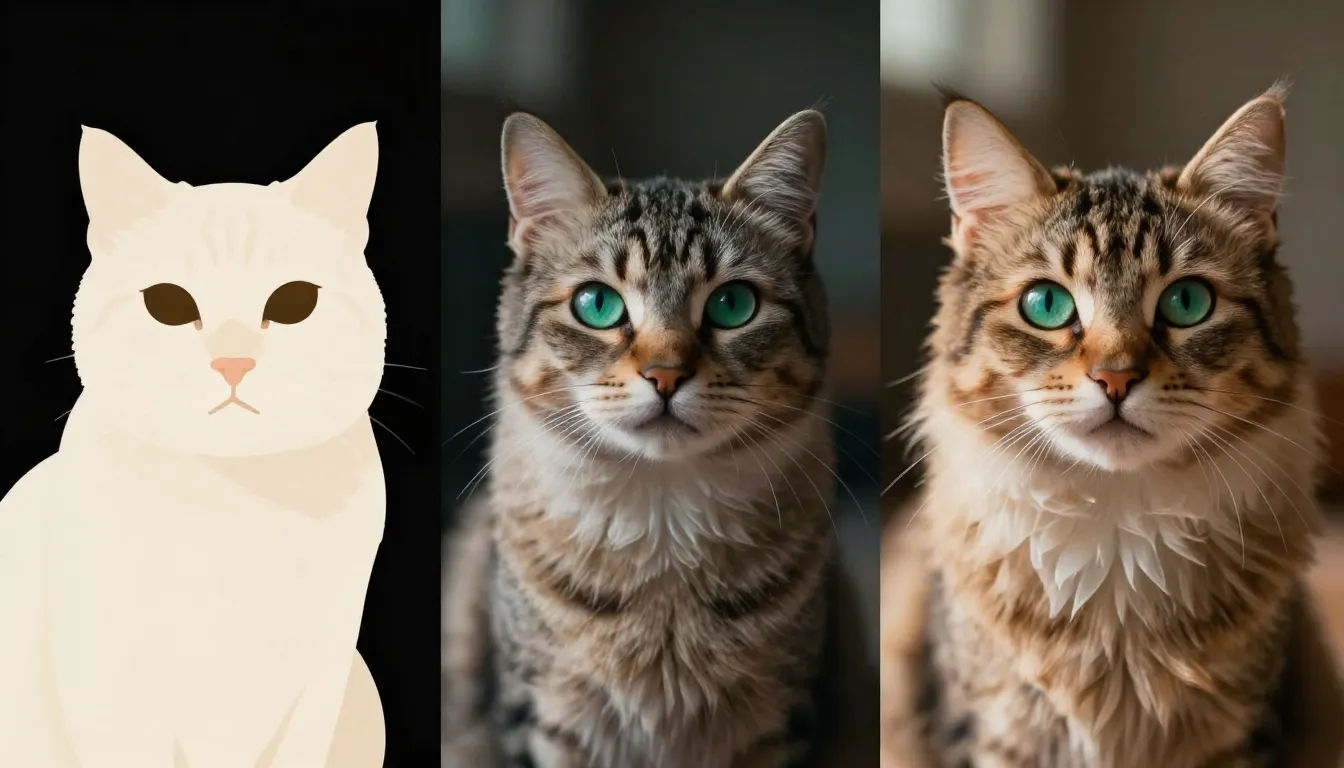
Iterative Verfeinerung in der Praxis: Drei Versionen desselben Katzenporträt-Konzepts. V1 legt das Hauptmotiv fest; V2 führt Licht und Atmosphäre ein; V3 verfeinert mit qualitativen Modifikatoren – jede Iteration baut auf der vorherigen auf.
Fortgeschrittene: Nano Banana 2 Komplettes Toolkit – Übersicht
Nachdem wir die grundlegenden Funktionen – Text-zu-Bild, Bild-zu-Bild und Prompt-Optimierung – gemeistert haben, treten wir nun einen Schritt zurück, um zu beobachten, wie das umfassende Toolkit von Nano Banana 2 zusammenwirkt. Das Verständnis der Zusammenhänge zwischen diesen Tools eröffnet einen weitaus leistungsfähigeren kreativen Workflow als die isolierte Verwendung eines einzelnen Tools.
Sechs zentrale Werkzeuge
Text-to-Image ist Ihr Ausgangspunkt für die Erstellung von Grund auf. Jedes kreative Unterfangen, das mit einer Idee in Ihrem Kopf beginnt, startet hier. Sie schreiben die Eingabeaufforderung, die KI generiert das Bild. Einfach, direkt und die Grundlage für alles.
Image-to-Image** übernimmt die Verfeinerung und Transformation. Es nimmt ein vorhandenes Bild – sei es ein von Ihnen hochgeladenes Foto, ein KI-generiertes Werk oder anderes Bildmaterial – und modifiziert es gemäß Ihren Anweisungen. Stilübertragung, Qualitätsverbesserung, Stimmungsanpassung, kreative Neuinterpretation.
Image Prompt Generator] Hilft Ihnen beim Erstellen von Prompts. Geben Sie eine kurze Beschreibung ein und Sie erhalten einen detaillierten, professionell optimierten Prompt, der speziell für die Text-zu-Bild-Generierung zugeschnitten ist. Er schließt die Lücke zwischen „Ich habe eine Idee” und „Ich habe einen professionellen Prompt”.
Text-to-Video Erzeugt kurze Videoclips aus Textbeschreibungen. Wenn Ihre kreativen Anforderungen über statische Bilder hinausgehen und Sie dynamische Inhalte benötigen, erstellt dieses Tool ausschließlich anhand Ihrer Eingabe animiertes Material.
TuSheng Video** Erwecken Sie Ihre Standbilder zum Leben. Laden Sie ein vorab erstelltes oder vorhandenes Bild hoch und beschreiben Sie den gewünschten Bewegungseffekt. Unsere KI haucht statischen Szenen durch Kamerabewegungen, Objektanimationen und atmosphärische Effekte Leben ein.
Video-Prompt-Generator] Spezialisiert auf die Erstellung optimierter Prompts für die Videoproduktion, ähnlich wie Bild-Prompt-Generatoren für bildbasierte Projekte.
Wann welches Werkzeug verwenden?
Die Wahl der Werkzeuge hängt davon ab, in welcher Phase des kreativen Prozesses Sie sich befinden:
- Sie fangen ganz von vorne an? Verwenden Sie den Bild-Prompt-Generator → Text-zu-Bild. Überlassen Sie dem Prompt-Generator das technische Schreiben und erstellen Sie dann Ihre Visualisierungen.
- Haben Sie ein Foto, das Sie umgestalten möchten? Gehen Sie direkt zu Bild-zu-Bild. Laden Sie Ihr Foto hoch und beschreiben Sie die gewünschte Veränderung.
- Ist Ihr generiertes Bild noch nicht ganz perfekt? Senden Sie es an Image-to-Image, um es gezielt zu verfeinern. Passen Sie die Beleuchtung an, verändern Sie die Stimmung und verbessern Sie Details.
- Möchten Sie ein statisches Bild animieren? Laden Sie es auf Image-to-Video hoch und beschreiben Sie die gewünschten Bewegungseffekte.
- Benötigen Sie ein Video von Grund auf neu? Verwenden Sie den Video-Prompt-Generator → Text-to-Video, den effizientesten Workflow zur Erstellung von Text-zu-Bewegung.
Wie man Tools integriert
Die wahre Stärke von Nano Banana 2 liegt in der Verkettung von Werkzeugen:
Workflow zur Bildoptimierung: Prompt-Generator → Text-zu-Bild → Bild-zu-Bild → Herunterladen. Beginnen Sie mit einem optimierten Prompt, generieren Sie ein Basisbild und optimieren Sie es dann durch eine oder mehrere Runden der Bild-zu-Bild-Iteration, bis es vollständig Ihrer Vorstellung entspricht.
Workflow von Bild zu Video: Bild-Prompt-Generator → Text zu Bild → Bild zu Bild (optionale Verfeinerung) → Bild zu Video. Die von Ihnen generierten und verfeinerten Bilder werden zum Eröffnungsbild Ihres KI-Videos, wodurch Sie präzise Kontrolle über den visuellen Ausgangspunkt Ihres Inhalts erhalten.
Schneller Erkundungs-Workflow: Erstellen Sie mehrere Bilder aus derselben Eingabe → Wählen Sie den besten Kandidaten für die weitere Verfeinerung aus. Erstellen Sie 3–5 Varianten auf einmal, wählen Sie die überzeugendste Option aus und verfeinern Sie diese weiter. Dieser Ansatz der Auswahl und Verfeinerung ist weitaus effizienter als der Versuch, in einem einzigen Durchgang ein perfektes Bild zu erstellen.
Jedes Tool innerhalb der Suite hat für sich genommen einen hohen Wert, doch durch ihre Vernetzung entsteht ein Workflow, der weit mehr ist als die Summe seiner Teile. Dieser integrierte Ansatz für die Erstellung ist genau das, was Nano Banana 2 von Plattformen unterscheidet, die nur eigenständige Generierungstools anbieten. Um die Positionierung und Vorteile von Nano Banana 2 näher zu erkunden, lesen Sie Was ist Nano Banana 2.
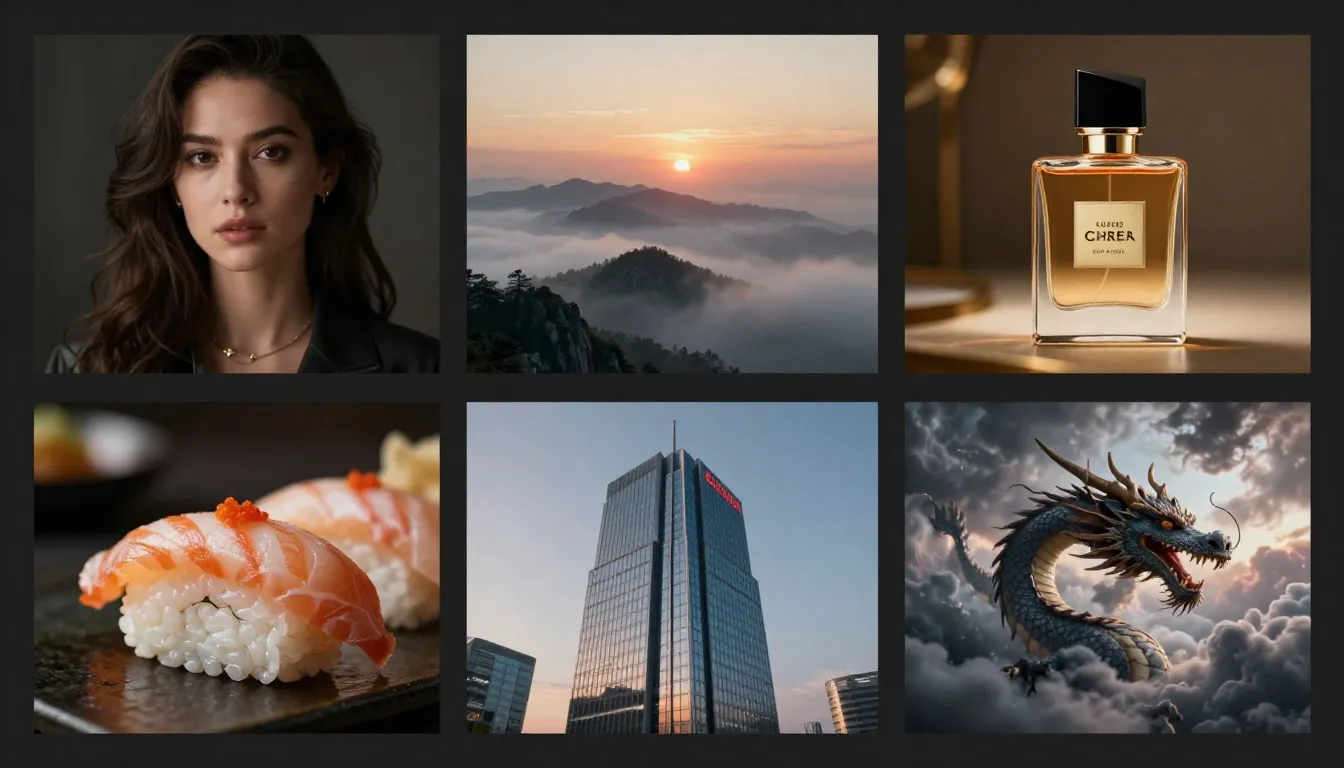
Das Nano Banana 2-Toolkit liefert professionelle Ergebnisse für jeden Stil – von fotorealistischen Porträts und fantastischen Landschaften bis hin zu Anime-Illustrationen und digitaler Konzeptkunst.
Fehlerbehebung bei häufigen Problemen
Selbst mit den besten Werkzeugen kann es vorkommen, dass das Ergebnis nicht den Erwartungen entspricht. Nachfolgend finden Sie die häufigsten Probleme, mit denen neue Benutzer konfrontiert sind, sowie entsprechende Diagnosen und Lösungen.
Das erzeugte Bild entspricht nicht meinen Vorstellungen.
Dies ist fast immer ein Problem mit dem Prompt und kein Problem mit der Plattform. Die Behebung erfolgt nach einem Standardverfahren:
Fügen Sie weitere Details hinzu. Wenn das Motiv ungenau ist, beschreiben Sie es genauer – Alter, Kleidung, Ausdruck, Körperhaltung, körperliche Merkmale. Wenn die Umgebung nicht korrekt ist, beschreiben Sie die Szene, die Beleuchtung, die Uhrzeit und die Atmosphäre. KI kann nur mit den Informationen arbeiten, die Sie ihr zur Verfügung stellen.
Verwenden Sie einen Prompt-Generator. Wenn Ihnen das Erstellen detaillierter Prompts schwerfällt, überlassen Sie diese Arbeit dem Image Prompt Generator. Beschreiben Sie Ihr Konzept in einfachen Worten, und die KI erweitert es zu einem professionellen Prompt mit allen technischen Details.
Probieren Sie einen anderen Stil aus. Manchmal ist der Standardstil nicht der geeignetste für Ihr Motiv. Eine Szene, die in einem realistischen Stil unscheinbar wirkt, kann in digitaler Kunst oder einem illustrativen Stil wirklich atemberaubend sein. Experimentieren Sie mit verschiedenen Stilen, um den Stil zu finden, der am besten zu Ihrem Motiv passt.
„Die Bildqualität ist nicht ausreichend hoch.“
Wenn das Bild unscharf erscheint oder Details fehlen, versuchen Sie folgende Anpassungen:
Integrieren Sie Qualitätsbeschreibungen in die Eingabeaufforderung. „Ultra-detailliert“, „4K-Auflösung“, „scharfer Fokus“, „professionelle Fotografie“, „meisterhafte Qualität“ – diese Begriffe weisen die KI ausdrücklich an, eine höhere Wiedergabetreue zu priorisieren. Platzieren Sie sie am Ende der Eingabeaufforderung.
Überprüfen Sie Ihre Einstellungen für das Seitenverhältnis. Zu breite oder zu schmale Seitenverhältnisse können manchmal die Generierungsbemühungen der KI beeinträchtigen, was zu einer geringeren Detaildichte führt. Standardseitungsverhältnisse wie 1:1, 4:3, 3:4, 16:9 und 9:16 liefern in der Regel die schärfsten Ergebnisse.
Vereinfachen Sie komplexe Szenen. Wenn Sie zu viele Motive, komplizierte Hintergründe und komplexe Details in einem einzigen Bild verlangen, werden die generativen Fähigkeiten der KI durch zu viele Elemente verwässert. Eine Vereinfachung der Szene – weniger Motive, klarere Komposition – verbessert in der Regel die visuelle Qualität jedes einzelnen Elements.
„Der Stil entspricht nicht ganz meinen Vorstellungen.“
Beschreiben Sie den Stil in der Eingabeaufforderung klar und deutlich. Verlassen Sie sich nicht ausschließlich auf Stilauswahlkriterien – unterstreichen Sie den Stil mit spezifischen beschreibenden Begriffen im Text der Eingabeaufforderung. „Aquarellmalerei mit sichtbaren Pinselstrichen, Nass-in-Nass-Technik, weiche Kanten“ gibt der KI weitaus mehr stilistische Anhaltspunkte als die bloße Auswahl von „Aquarell“ aus einem Dropdown-Menü.
Bezugnahme auf bestimmte Künstler oder Bewegungen. „Im Stil des Art Nouveau“, „impressionistische Maltechnik“, „Cyberpunk-Ästhetik“ – diese Begriffe rufen bestimmte visuelle Kenntnisse aus den Trainingsdaten der KI hervor und liefern konsistentere Ergebnisse als allgemeine Stilbezeichnungen.
Führen Sie einen Stilübertrag mit Image-to-Image durch. Wenn Sie ein Referenzbild besitzen, dessen Stil Sie replizieren möchten, laden Sie es auf Image-to-Image hoch und geben Sie die Stilelemente an, die Sie auf das neue Motiv anwenden möchten. Dies ist die präziseste Methode, um eine bestimmte visuelle Ästhetik zu erzielen.
Häufig gestellte Fragen
Wie fange ich mit Nano Banana 2 an?
Besuchen Sie nanobanana2app.com, registrieren Sie sich kostenlos mit Ihrer E-Mail-Adresse oder Ihrem Google-Konto und rufen Sie dann das Tool Text-to-Image auf. Geben Sie die gewünschte Szenenbeschreibung ein, wählen Sie Stil und Seitenverhältnis aus und klicken Sie dann auf „Generieren“. Ihr erstes KI-generiertes Bild wird innerhalb von 30 Sekunden angezeigt. Es ist keine Softwareinstallation, Konfiguration oder Kreditkarte erforderlich. Die gesamte Plattform läuft in Ihrem Browser und ist sowohl auf PCs als auch auf Mobilgeräten zugänglich.
Ist Nano Banana 2 für Anfänger kostenlos?
Ja. Neue Konten erhalten kostenlose Credits für mehrere Generationen verschiedener Tools – Text-zu-Bild, Bild-zu-Bild, Prompt-Generierung und Videoerstellung. Diese kostenlosen Credits reichen aus, um alle Funktionen der Plattform auszuprobieren, eine Sammlung aussagekräftiger Bildwerke zu erstellen und dann zu entscheiden, ob Sie zusätzliche Credits erwerben möchten. Credits haben kein Ablaufdatum und keine funktionalen Einschränkungen – kostenlose Nutzer und zahlende Nutzer verwenden völlig identische Tools und Bildqualität. Weitere Informationen finden Sie in der Preisliste.
Was ist das optimale Eingabeaufforderungsformat für Nano Banana 2?
Das effektivste Prompt-Format folgt dieser Struktur: Beschreiben Sie zunächst das Motiv und seine wichtigsten Eigenschaften, skizzieren Sie dann die Szene oder Umgebung, einschließlich der Lichtverhältnisse, geben Sie den künstlerischen Stil an, fügen Sie Beschreibungen der Atmosphäre und Stimmung hinzu und schließen Sie mit Qualitätsmodifikatoren. Zum Beispiel: „Ein flauschiger Golden Retriever-Welpe, der in Herbstblättern spielt, Parklandschaft mit Ahornbäumen, warmes Sonnenlicht in der goldenen Stunde, geringe Schärfentiefe, fotorealistisch, fröhliche, energiegeladene Stimmung, professionelle Tierfotografie, ultrahohe Qualität.“ Alternativ können Sie den Image Prompt Generator verwenden, um aus kurzen Beschreibungen automatisch optimierte Prompts zu generieren.
Wie viele Bilder können kostenlos generiert werden?
Die Anzahl der verfügbaren kostenlosen Bilder hängt von der Zuweisung von Credits für neue Konten und dem Verbrauch von Credits pro Generierung ab. In der Regel reichen die kostenlosen Credits für die Generierung von 10 bis 20 Bildern oder mehr aus, sodass Sie ausreichend Spielraum haben, um mit verschiedenen Eingabeaufforderungen, Stilen und Tools zu experimentieren. Jede Generierung verbraucht mehrere Credits. Sie können Ihren verbleibenden Kontostand jederzeit über das Konto-Dashboard überprüfen. Sobald die kostenlosen Credits aufgebraucht sind, bietet die Preisseite kostengünstige Credit-Pakete an.
Können Mobiltelefone Nano Banana 2 verwenden?
Selbstverständlich. Nano Banana 2 ist eine webbasierte Plattform mit responsivem Design, das sich nahtlos an Mobiltelefone, Tablets und Computer anpasst. Es ist kein App-Download erforderlich – öffnen Sie einfach nanobanana2app.com in Ihrem mobilen Browser. Nach der Anmeldung stehen Ihnen alle Tools zur Verfügung. Die mobile Nutzung ist für die Bedienung per Touchscreen optimiert, und Sie können Referenzbilder direkt aus der Galerie Ihres Telefons hochladen, um Grafiken zu erstellen und zu generieren. Ob während der Fahrt zur Arbeit, in der Mittagspause oder bei einem plötzlichen Anfall von Inspiration vor dem Schlafengehen – Sie können jederzeit und überall kreativ sein.
Wie kann man die Bildqualität von KI-generierten Bildern verbessern?
Konzentrieren Sie sich auf drei Aspekte: Genauigkeit der Eingabeaufforderung, Qualitätsmodifikatoren und iterative Verfeinerung. Erstens sollten Sie die Eingabeaufforderungen detaillierter gestalten – beschreiben Sie Motive, Beleuchtung, Komposition und Atmosphäre genau, anstatt Details dem Zufall zu überlassen. Zweitens fügen Sie den Eingabeaufforderungen Qualitätsmodifikatoren hinzu, wie z. B. „4K“, „ultra-detailliert“, „professionelle Fotografie“ oder „scharfer Fokus“. Drittens: Wiederholen Sie den Vorgang – generieren Sie mehrere Versionen, identifizieren Sie Stärken und Schwächen und verfeinern Sie dann die Eingabeaufforderung, bevor Sie sie erneut generieren. Mit jeder Wiederholung kommen Sie Ihrem idealen Ergebnis näher. Eine ausführlichere Anleitung zur Verbesserung der Bildqualität finden Sie im Nano Banana 2 Bildbearbeitungsleitfaden.
Was ist der Unterschied zwischen Text-zu-Bild und Bild-zu-Bild?
Text-to-Image](/text-to-image) erstellt Bilder von Grund auf neu auf der Grundlage von Textbeschreibungen. Sie beginnen mit Worten und erhalten ein generiertes Bild. Image-to-Image transformiert vorhandene Bilder – Fotos, Designs oder zuvor generierte Bilder – und modifiziert sie gemäß Ihren Anweisungen. Verwenden Sie Text-to-Image, um etwas völlig Neues zu erstellen, und Image-to-Image, um vorhandenes Material zu modifizieren, neu zu gestalten oder zu verbessern. Die beiden Tools ergänzen sich gegenseitig: Generieren Sie zunächst ein Basisbild mit Text-to-Image und verfeinern Sie es dann mit Image-to-Image, um maximale Kontrolle zu erzielen.
Kann ich Nano Banana 2 auch verwenden, wenn ich nicht weiß, wie man Prompts schreibt?
Auf jeden Fall. Mit dem Image Prompt Generator können Sie Ihre Bildideen in Alltagssprache beschreiben – sogar mit nur wenigen Worten – und erhalten dann einen detaillierten, optimierten Prompt, den Sie direkt in Ihren Bildgenerator kopieren können. Außerdem steht Ihnen die Bild-zu-Bild-Generierung zur Verfügung: Laden Sie einfach ein vorhandenes Bild hoch und geben Sie eine einfache Transformationsanweisung ein („in Anime-Stil umwandeln” oder „in eine melancholische, dramatische Atmosphäre verwandeln”) – ohne dass Sie Kenntnisse im Prompt Engineering benötigen. Mit diesen beiden Tools können Sie professionelle KI-Bilder erstellen, ohne sich mit dem formalen Verfassen von Prompts auskennen zu müssen.
Jetzt mit der Erstellung beginnen
Sie verfügen nun über alles, was Sie benötigen, um mit Nano Banana 2 exquisite KI-Bilder zu erstellen. Sie beherrschen die drei Kernwerkzeuge: Text-zu-Bild für die Erstellung, Bild-zu-Bild für die Transformation und den Prompt-Generator für die mühelose Verfeinerung von Prompts. Sie haben zehn Prompting-Techniken gelernt, um die Ausgabequalität von amateurhaftem auf professionelles Niveau zu heben. Sie verstehen, wie diese Werkzeuge miteinander verbunden sind, um einen leistungsstarken kreativen Workflow zu bilden. Außerdem sind Sie mit Methoden zur Fehlerbehebung für die häufigsten Probleme ausgestattet.
Jetzt müssen Sie nur noch mit der Erstellung beginnen. Ihr erstes Bild ist in wenigen Minuten fertig.
Erstellen Sie jetzt Ihr erstes KI-Bild →** — Öffnen Sie das Text-zu-Bild-Tool und generieren Sie sofort Ihr erstes Bild. Beginnen Sie mit einer einfachen Eingabeaufforderung, um zu erleben, wie schnell der Prozess ist, und verbessern Sie dann die Bildqualität mit den in diesem Tutorial vorgestellten Techniken für Eingabeaufforderungen.
Lassen Sie KI Prompts für mich schreiben →** — Wenn Sie professionelle Ergebnisse ohne großen Aufwand erzielen möchten, beginnen Sie hier. Beschreiben Sie Ihre Idee in wenigen Worten, erhalten Sie einen optimierten Prompt und generieren Sie Bilder, die Ihre Erwartungen übertreffen.
Ein vorhandenes Foto transformieren →** – Laden Sie ein Foto aus der Galerie Ihres Smartphones hoch und sehen Sie zu, wie es sich verwandelt. Wenden Sie künstlerische Stile an, verändern Sie die Stimmung oder gestalten Sie die gesamte Szene mit einer Eingabeaufforderung neu. Teilen Sie es auf Xiaohongshu, Moments oder Douyin – lassen Sie Ihre Freunde raten, wie Sie das gemacht haben.
Weitere Beispiele und Tipps finden Sie unter →** – Entdecken Sie, was andere Kreative mit Nano Banana 2 geschaffen haben, und lassen Sie sich für Ihr nächstes Projekt inspirieren.
Egal, ob Sie als Designer Konzeptkunst erstellen, als Content-Ersteller eine Social-Media-Präsenz aufbauen, als Marketingfachmann visuelle Werbematerialien produzieren oder einfach nur Ihre kreativen Ideen zum Leben erwecken möchten – mit Nano Banana 2 können Sie dies schneller, besser und mit weniger Aufwand tun.
Fangen Sie an zu gestalten, und Sie werden erstaunt sein, was Sie alles schaffen können.